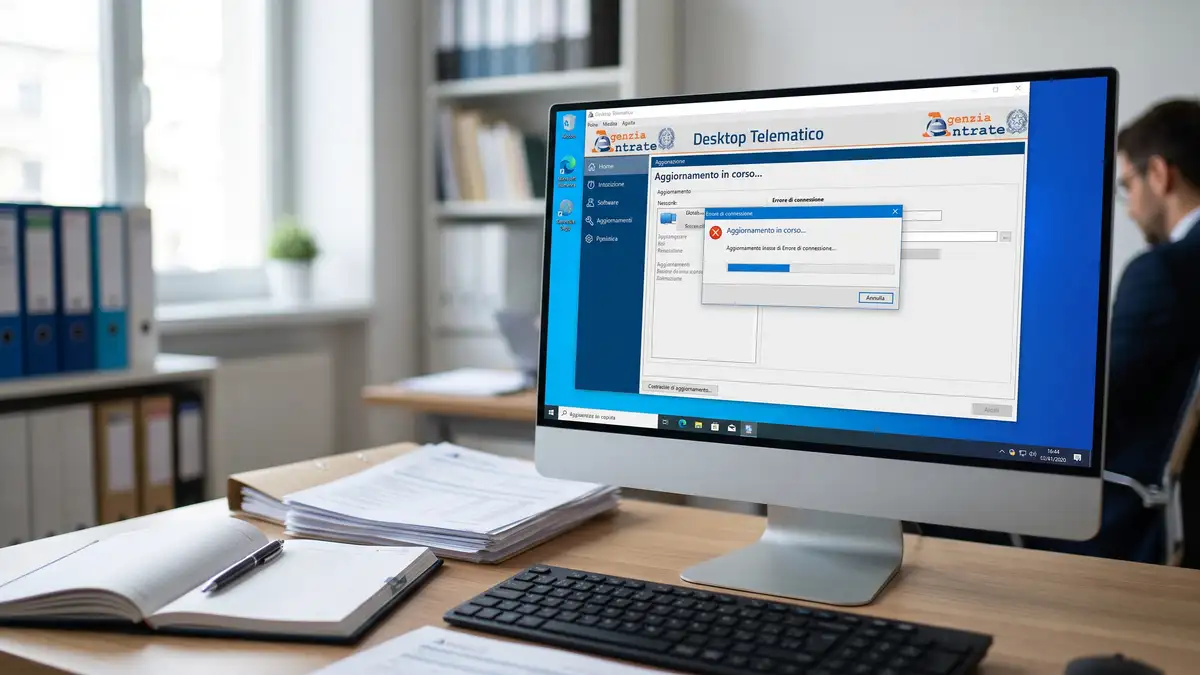
Se il Desktop Telematico dell’Agenzia delle Entrate non visualizza le ricevute in formato PDF, il problema è quasi sempre legato alla mancata associazione del modulo di controllo corretto o all’assenza di un software esterno per la lettura dei PDF (come Adobe Acrobat Reader) integrato nell’ambiente di lavoro. Per risolvere immediatamente, è necessario aprire il Desktop Telematico, installare il modulo dell’applicazione specifica (es. Entratel o FileInternet) tramite il menù di aggiornamento e configurare il percorso del visualizzatore PDF.
In sintesi
- Problema: Ricevute invisibili o non apribili in formato PDF su Desktop Telematico.
- Causa principale: Mancanza del modulo di controllo aggiornato o configurazione errata del lettore PDF (Java/Adobe).
- Soluzione rapida: Andare su Help -> Installa nuovo software, selezionare il flusso d’interesse (es. Entratel) e scaricare i moduli di controllo. Configurare poi il percorso dell’eseguibile PDF nelle preferenze dell’applicazione.
Cosa sapere prima di iniziare
Il Desktop Telematico è il contenitore applicativo rilasciato dall’Agenzia delle Entrate per gestire gli invii e le relative ricevute (dichiarazioni, contratti di locazione, F24).
Le ricevute dei file inviati non nascono direttamente come PDF: sono file cifrati (con estensione .rcc) che il sistema deve decifrare e “stampare” in PDF usando i moduli di controllo interni. Prima di procedere, assicurati di:
- Avere installato l’applicazione con i privilegi di amministratore.
- Disporre di una connessione internet attiva per scaricare i moduli.
- Avere installato sul PC un lettore di PDF standard (es. Adobe Acrobat Reader).
Come fare passo dopo passo per ripristinare i PDF
Segui questa procedura dettagliata per abilitare nuovamente la visualizzazione e la stampa delle ricevute.
1. Verificare e installare i moduli di controllo
Molto spesso il Desktop Telematico non mostra il PDF perché non sa come interpretare la ricevuta di quel determinato adempimento.
- Apri il Desktop Telematico e seleziona l’applicazione di lavoro (es. Entratel o FileInternet).
- Nel menù in alto, clicca su Help e seleziona Installa nuovo software.
- Nel menù a tendina “Lavora con”, seleziona il sito di aggiornamento dell’Agenzia delle Entrate (oppure clicca su Siti software disponibili).
- Espandi la voce relativa ai Moduli di controllo e seleziona quelli relativi all’anno e all’adempimento della ricevuta che non riesci a visualizzare.
- Clicca su Avanti, accetta le condizioni e attendi il completamento del download. Al termine, riavvia l’applicazione.
2. Configurare il visualizzatore PDF nel Desktop Telematico
Se i moduli ci sono ma il PDF non si apre, devi indicare al programma quale software usare.
- Vai su File (o Applicazione) nel menù superiore e seleziona Preferenze.
- Cerca la voce relativa al percorso del Visualizzatore PDF (solitamente sotto le impostazioni di Entratel/FileInternet).
- Clicca su Sfoglia e seleziona il file eseguibile del tuo lettore PDF (ad esempio:
C:\Program Files\Adobe\Acrobat DC\Acrobat\Acrobat.exe). - Clicca su Applica e Chiudi.
3. Visualizzare e stampare la ricevuta
- Vai nella sezione Ricevute dell’applicazione.
- Seleziona Visualizza, scegli il file
.rcco la ricevuta scaricata dal portale dell’Agenzia delle Entrate. - Il sistema decifrerà il file e aprirà automaticamente la finestra del PDF pronto per la stampa o il salvataggio.
Errori comuni da evitare
- Confondere il Desktop Telematico con il browser: Cercare le ricevute direttamente nella cartella di download del PC senza passare dalla funzione “Visualizza” del Desktop Telematico genererà file illeggibili.
- Mancato riavvio: Installare i moduli di controllo e tentare subito di aprire la ricevuta senza aver riavviato il Desktop Telematico.
- Java non aggiornato o non compatibile: Il Desktop Telematico si basa su Java. Utilizzare versioni di Java non supportate (troppo vecchie o build non compatibili) blocca i processi di rendering dei PDF.
Cosa fare se non funziona
Se dopo aver seguito i passaggi il PDF continua a non apparire, prova queste soluzioni alternative:
- Sbloccare i pop-up e i permessi di amministratore: Chiudi il programma. Fai clic destro sull’icona del Desktop Telematico e seleziona “Esegui come amministratore”. A volte i sistemi di protezione di Windows bloccano la creazione del file PDF temporaneo.
- Scaricare la ricevuta in formato testo (.txt): All’interno del Desktop Telematico, nella sezione di visualizzazione, prova a selezionare il formato testo anziché PDF. Se il testo si vede, il problema è esclusivamente del tuo lettore PDF.
- Verifica del percorso di installazione: Se il percorso del Desktop Telematico contiene caratteri speciali o accentati (es.
C:\Utenti\Giuseppe\Desktop...), Java potrebbe fallire l’apertura. Sposta la cartella di lavoro in un percorso semplice comeC:\DesktopTelematico.
Alternative e contatti utili
Se il blocco persiste, ricorda che non sei obbligato a usare il Desktop Telematico solo per vedere la ricevuta.
- Alternativa Web: Accedi direttamente all’area riservata del sito dell’Agenzia delle Entrate tramite SPID o CIE. Nella sezione “Servizi -> Consultazioni -> Ricevute” puoi scaricare direttamente la versione PDF già decifrata e pronta all’uso, senza configurare alcun software.
- Assistenza Tecnica: Puoi contattare l’assistenza telematico dell’Agenzia delle Entrate al numero verde 800.90.96.96 (da telefono fisso) o allo 06.96668933 (da cellulare), selezionando l’opzione per l’assistenza sui servizi telematici.
Nota: Le procedure e i menù del Desktop Telematico possono subire variazioni in base ai rilasci e agli aggiornamenti periodici effettuati dall’Agenzia delle Entrate.
FAQ – Domande Frequenti
Perché il Desktop Telematico mi dà “Errore durante l’apertura del PDF”?
Questo errore indica che il percorso del lettore PDF nelle preferenze del programma è vuoto o errato, oppure che il file della ricevuta è corrotto. Verifica il percorso in Preferenze.
Dove vengono salvate le ricevute PDF del Desktop Telematico?
Solitamente vengono salvate nella cartella di lavoro impostata dall’utente (es. C:\Entratel\Ricevute) o all’interno della sottocartella documenti\ricevute nel percorso di installazione dell’applicazione.
Posso aprire il file delle ricevute senza Desktop Telematico?
I file scaricati originariamente hanno estensione .rcc e sono cifrati. Possono essere aperti solo tramite il Desktop Telematico o, in alternativa, puoi scaricare il PDF già pronto accedendo al cassetto fiscale sul sito dell’Agenzia delle Entrate con SPID o CIE.
Nota fonte/verifica: Procedura verificata sulla base delle linee guida ufficiali dell’Agenzia delle Entrate per l’installazione e la configurazione dell’ambiente Desktop Telematico e della gestione delle ricevute telematiche.

Giornalista e analista, scrive di economia italiana, innovazione e imprese. Appassionato di tecnologia e finanza, racconta il presente e il futuro delle aziende che fanno muovere il Paese.