La scadenza di un invio telematico incombe e l’applicazione non risponde. Quando File Internet non si avvia o restituisce errori di caricamento all’interno di Desktop Telematico, il flusso di autenticazione e controllo dei documenti per l’Agenzia delle Entrate si interrompe all’istante, lasciando l’operatore bloccato davanti a finestre vuote o messaggi di eccezione Java.
Se File Internet non funziona su Desktop Telematico, il blocco dipende quasi sempre da tre fattori: la mancata corrispondenza della versione del Java Runtime Environment (JRE), un percorso di installazione compromesso dai permessi amministratore, oppure un disallineamento nei componenti dell’applicazione dopo un aggiornamento incompleto del repository Sogei.
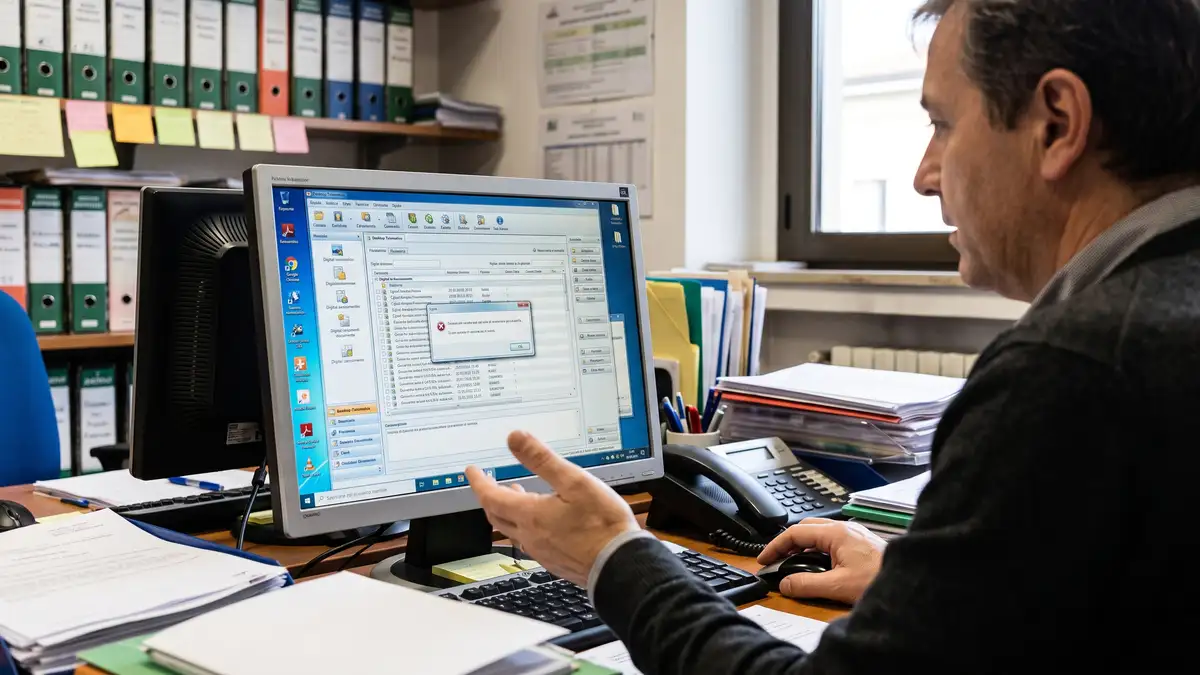
Le cause tecniche del mancato avvio di File Internet
Desktop Telematico non è un programma monolitico, ma un’architettura modulare costruita su framework Eclipse RCP (Rich Client Platform). File Internet opera come modulo interno (plug-in) agganciato al contenitore principale. Quando selezioni la voce nel menu e non accade nulla, oppure compare una finestra di caricamento che sparisce subito, il framework ha fallito l’aggancio della Java Virtual Machine o dei metadati del plug-in.
I nodi critici più frequenti riguardano:
- Conflitto della Java Virtual Machine: Desktop Telematico integra internamente un runtime Java a 32 bit o 64 bit a seconda del pacchetto originale, ma se il sistema operativo impone variabili d’ambiente globali (
JAVA_HOMEoPath) che puntano a runtime esterni non compatibili, il modulo File Internet crasha silenziosamente all’inizializzazione. - Permessi su disco e percorsi protetti: Installare Desktop Telematico in cartelle di sistema come
C:\Program Filesgenera spesso blocchi nei file di log e negli indici di configurazione durante le scritture automatiche. Windows blocca l’accesso in scrittura ai file.inie.logse il programma non viene eseguito con privilegi elevati. - Aggiornamenti interrotti dal repository: Se durante la sincronizzazione con i server dell’Agenzia delle Entrate la connessione cade, i pacchetti di File Internet rimangono corrotti nella cartella
p2/org.eclipse.equinox.p2.core. L’applicazione crede che il modulo sia installato, ma i file binari risultano incompleti.
Procedura guidata: verificare e ripristinare il modulo
Prima di pensare alla reinstallazione completa della postazione — operazione che rischia di scollegare gli archivi utente e i certificati se non eseguita con cautela — conviene seguire una sequenza di verifica ordinata.
[Verifica permessi Windows] ──> [Sincronizzazione repository] ──> [Reinstallazione pulita del modulo]
1. Avviare con privilegi adeguati ed escludere i percorsi bloccati
Chiudi qualsiasi processo Java attivo tramite il Task Manager (Gestione attività). Fai clic destro sull’icona di Desktop Telematico e seleziona Esegui come amministratore. Se File Internet si apre, il problema è nei permessi di scrittura della cartella dati: sposta la cartella di lavoro su un percorso non protetto da UAC (ad esempio C:\DesktopTelematico\) oppure imposta i permessi completi per il tuo utente locale sulla cartella esistente.
2. Forzare l’aggiornamento dai repository ufficiali
Se l’interfaccia principale parte ma il modulo fallisce:
- Accedi a Desktop Telematico con il tuo profilo utente.
- Vai su Guida > Installa nuovo software.
- Verifica che il sito di aggiornamento punti al repository ufficiale dell’Agenzia delle Entrate (normalmente preconfigurato come
[http://jws.agenziaentrate.it/](http://jws.agenziaentrate.it/)). - Seleziona la casella relativa all’applicazione File Internet per forzare il download dell’ultima build disponibile.
Nella pratica il problema nasce spesso quando l’antivirus aziendale o il proxy interno bloccano le chiamate HTTP non criptate verso i server Sogei, restituendo un errore generico di timeout che impedisce il completamento della sincronizzazione.
3. Ripristinare l’ambiente senza perdere i dati contabili
Se il modulo risulta corrotto, la disinstallazione va eseguita solo per il singolo plug-in:
- Vai su Guida > Informazioni su Desktop Telematico > Dettagli installazione.
- Nella scheda Software installato, individua File Internet, selezionalo e clicca su Disinstalla.
- Riavvia Desktop Telematico e procedi a una nuova installazione dal menu di aggiornamento.
Gli archivi contenenti le ricevute, le dichiarazioni elaborate e le chiavi crittografiche (.pfx o cartelle Entratel) risiedono all’interno dell’Area di Lavoro (workspace). Disinstallare e reinstallare il modulo File Internet non tocca i file presenti nell’archivio utenti, purché non venga cancellata manualmente l’intera cartella dati.
Casi limite: File Internet si apre ma rifiuta i file
Un’altra casistica frequente vede l’applicazione aprirsi correttamente, ma bloccarsi nel momento in cui deve controllare o preparare un documento per l’invio.
Se il programma restituisce “Errore durante il controllo del file” o si blocca su schermata bianca, la causa non è il motore di File Internet, bensì i moduli di controllo specifici (ad esempio per modelli 730, Redditi o Comunicazioni Liquidazioni IVA). Ciascun modello fiscale richiede il rispettivo pacchetto di controllo aggiornato all’anno d’imposta corrente. Se il pacchetto di controllo manca o non è compatibile con la build di File Internet, la procedura di validazione si arresta senza fornire dettagli diagnostici esaustivi.
Domande frequenti
Come capire se l’errore di File Internet dipende da Java?
Se all’apertura compare un errore che cita javaw.exe, Java Virtual Machine Launcher o codici di uscita come Exit code=13, il problema è l’incompatibilità tra l’architettura a 32/64 bit del sistema operativo e il runtime Java collegato al file DesktopTelematico.ini.
Perché File Internet non scarica gli aggiornamenti dal repository?
I server Sogei possono rifiutare la richiesta se la connessione passa attraverso firewall o proxy che bloccano chiamate su protocolli legacy. Verifica la connessione di rete e controlla le impostazioni proxy su Finestra > Preferenze > Generale > Connessioni di rete.
Rimuovere File Internet cancella le ricevute e i file inviati?
No. La disinstallazione del plug-in elimina solo i file di programma del modulo. I documenti controllati, le ricevute scaricate e i profili utente rimangono salvati nella cartella dell’Area di Lavoro (workspace) configurata all’avvio.
Conclusioni e verifiche finali
Risolti i conflitti di autorizzazione e sincronizzati i moduli di controllo, l’applicazione torna operativa senza necessità di reinstallare l’intero ambiente di lavoro. In caso di errori persistenti legati alle chiavi crittografiche o a certificati revocati, consulta la documentazione ufficiale disponibile nell’area software del portale dell’Agenzia delle Entrate:
Agenzia delle Entrate – Software Desktop Telematico

Giornalista e analista, scrive di economia italiana, innovazione e imprese. Appassionato di tecnologia e finanza, racconta il presente e il futuro delle aziende che fanno muovere il Paese.