Per aprire e visualizzare i file delle ricevute inviate tramite Desktop Telematico (Entratello/FileInternet), devi cercare i file con estensione .rcc (o .rel) all’interno della cartella di installazione del software, solitamente nel percorso C:\Entratel\Unico\Ricevute. Per leggerli, non puoi fare doppio clic sul file: devi obbligatoriamente utilizzare la funzione “Visualizza” -> “Ricevute” all’interno dell’applicazione Desktop Telematico, selezionando l’ambiente di sicurezza corretto.
In sintesi
- Dove sono salvati: I file scaricati si trovano di default nella cartella locale del tuo PC, all’interno del percorso configurato su Desktop Telematico (es.
C:\Entratel\Unico\Ricevute). - Quale file aprire: Il file originale scaricato dall’Agenzia delle Entrate ha estensione .rcc. Una volta decifrato e visualizzato, il sistema genera un file leggibile (spesso in formato testo o PDF).
- Come aprirli: Non usare il blocco note o browser esterni. L’unico modo per decifrarli è usare l’apposita funzione di “Visualizzazione Ricevute” interna al Desktop Telematico.
- Cosa serve: Per aprire le ricevute è indispensabile aver configurato correttamente l’Ambiente di Sicurezza e disporre delle relative chiavi del firmatario.
Cosa sono i file ricevute di Desktop Telematico?
Quando si invia una dichiarazione, un modello F24 o qualsiasi altro adempimento fiscale tramite Desktop Telematico (l’infrastruttura dell’Agenzia delle Entrate che ingloba Entratel e FileInternet), il sistema genera una ricevuta dell’avvenuto invio.
Tuttavia, per ragioni di privacy e sicurezza dei dati dei contribuenti, queste ricevute non vengono scaricate come normali PDF. L’Agenzia delle Entrate rilascia un file cifrato (con estensione .rcc). Questo file contiene l’esito dell’elaborazione (accoglimento o scarto), ma è protetto e può essere “letto” solo dal legittimo possessore dell’ambiente di sicurezza che ha effettuato l’invio o che è abilitato alla ricezione.
Cosa controllare subito se non trovi o non apri le ricevute
Prima di perdere tempo a cercare file nascosti, fai un rapido check di questi tre elementi fondamentali:
- L’Abilitazione corretta: Assicurati di aver effettuato l’accesso a Desktop Telematico con l’utente corretto (FiscoOnline o Entratel) associato a quell’invio.
- L’Ambiente di Sicurezza: Verifica che le chiavi di sicurezza (i file
.pfxo i vecchi file di Entratel) siano caricate correttamente nel software. Senza l’ambiente di sicurezza attivo, il software non riuscirà a decifrare il file.rcc. - Il percorso di download: Desktop Telematico salva i file in cartelle specifiche sul disco rigido (solitamente in
C:). Se hai cambiato PC o aggiornato il software, i vecchi percorsi potrebbero non essere più allineati.
Come trovare e aprire le ricevute passo dopo passo
Ecco la procedura esatta per scaricare, individuare e decodificare i file delle ricevute senza commettere errori.
Fase 1: Il download dal sito dell’Agenzia delle Entrate
Prima di tutto, il file deve essere prelevato dal portale.
- Accedi al sito dell’Agenzia delle Entrate (tramite SPID, CIE o Carta Nazionale dei Servizi).
- Vai alla sezione Servizi Fisconline/Entratel e seleziona Consultazione > Ricevute.
- Cerca la ricevuta di tuo interesse e procedi al download. Il browser salverà un file con estensione
.rcc.
Fase 2: Individuare il file sul PC
Se utilizzi le funzioni di download automatico di Desktop Telematico, il programma deposita i file in una struttura di cartelle standard.
- Apri l’Esplora Risorse del tuo computer.
- Segui il percorso:
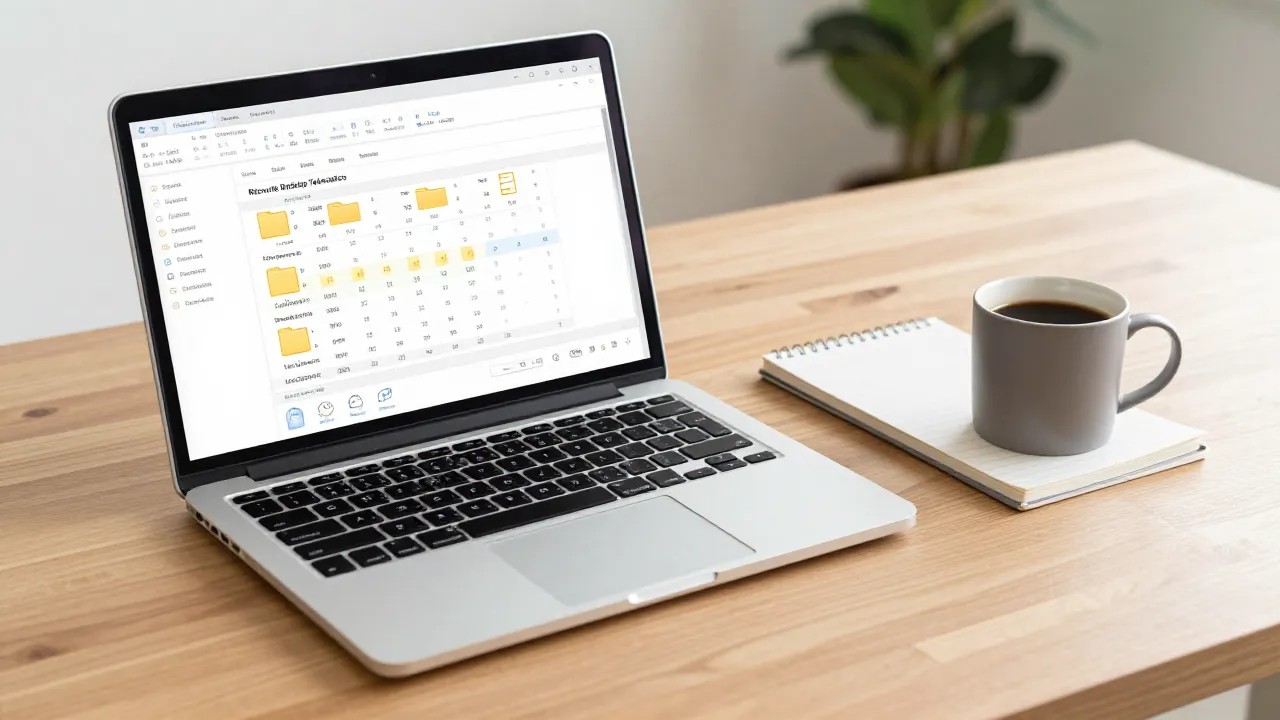
C:\Entratel\Unico\Ricevute(il nome della cartella intermedia potrebbe variare a seconda dell’applicazione, ad esempioC:\DesktopTelematico\applicazione\ricevute). - Cerca il file che corrisponde alla data o all’identificativo del tuo invio.
Fase 3: Aprire e decifrare il file con Desktop Telematico
Questo è il passaggio cruciale. Non fare doppio clic sul file .rcc.
- Apri l’applicazione Desktop Telematico.
- Seleziona l’applicazione di lavoro specifica (es. Entratel o FileInternet).
- Dal menu in alto, clicca su Visualizza e poi su Ricevute.
- Clicca su Sfoglia e seleziona il file
.rccche hai trovato nella cartella dei download o in quella di default. - Inserisci la password del tuo Ambiente di Sicurezza (se richiesta per la decifratura).
- Il software elaborerà il file e mostrerà a schermo la ricevuta in formato leggibile. Da qui potrai stamparla o salvarla direttamente in formato PDF.
Errori comuni: perché il file non si apre?
- Errore “Ambiente di sicurezza non impostato”: Stai provando ad aprire una ricevuta senza aver prima configurato o loggato le tue chiavi personali nel Desktop Telematico.
- Doppio clic sul file .rcc: Il sistema operativo Windows o Mac ti dirà che è impossibile aprire il file o proverà ad aprirlo con il Blocco Note, mostrando solo caratteri illeggibili. Ricorda: l’apertura avviene solo dall’interno del programma.
- File corrotto o parziale: Se il download dal portale dell’Agenzia si è interrotto, il file risulterà illeggibile. In questo caso, cancella il file e ripeti il download dal sito web.
Quando contattare l’assistenza o verificare sui portali ufficiali
Se l’applicazione Desktop Telematico restituisce errori di sistema bloccanti durante la decifratura, o se la ricevuta risulta costantemente non disponibile sul portale dell’Agenzia delle Entrate a distanza di molti giorni dall’invio, potrebbe esserci un problema tecnico sul nodo centralizzato.
Nota importante: Le procedure software e le interfacce dell’Agenzia delle Entrate e di Desktop Telematico subiscono aggiornamenti periodici. In caso di anomalie nei menu o nei percorsi delle cartelle, si invita sempre a verificare le guide tecniche più recenti direttamente sul sito ufficiale dell’Agenzia delle Entrate o sui canali di assistenza dedicati.
Riepilogo tipi di file e azioni richieste
| Estensione File | Cosa rappresenta | Come si gestisce / Dove trovarlo |
| .rcc | Ricevuta cifrata (grezza) | Si trova nella cartella ...\Ricevute. Si apre solo tramite il menu “Visualizza” di Desktop Telematico. |
| .rel | File di esito/relazione | Generato insieme alla ricevuta, serve al sistema per tracciare lo stato dell’invio. |
| .pdf / .txt | Ricevuta leggibile finale | Viene esportata dall’utente dopo aver decifrato il file .rcc. Salvabile in qualsiasi cartella personale. |
FAQ – Domande Frequenti
Posso aprire un file .rcc senza Desktop Telematico?
No. I file .rcc sono protetti da cifratura asimmetrica dell’Agenzia delle Entrate. L’unico strumento ufficiale in grado di decodificarli, associandoli alle tue chiavi private, è Desktop Telematico (o i vecchi moduli Entratel dedicati).
Come accedo al portale per scaricare le ricevute se non ho Desktop Telematico sottomano?
Puoi accedere al portale web “Servizi Telematici” dell’Agenzia delle Entrate da qualsiasi dispositivo (anche smartphone o tablet) utilizzando le tue credenziali di identità digitale standard: SPID (di livello 2), la CIE (Carta d’Identità Elettronica) tramite l’app CieID, oppure la CNS. Una volta scaricato il file sul dispositivo, dovrai comunque trasferirlo su un PC con Desktop Telematico per decifrarlo.
Ho smarrito la password dell’ambiente di sicurezza, posso comunque aprire la ricevuta?
No. Se perdi la password dell’ambiente di sicurezza o le chiavi stesse, non potrai decifrare i file ricevuta .rcc salvati in locale. Dovrai rigenerare l’ambiente di sicurezza sul sito dell’Agenzia delle Entrate e, se necessario, richiedere nuovamente la visualizzazione dei documenti tramite i servizi di consultazione del cassetto fiscale.

Giornalista e analista, scrive di economia italiana, innovazione e imprese. Appassionato di tecnologia e finanza, racconta il presente e il futuro delle aziende che fanno muovere il Paese.