Dopo aver effettuato l’invio di una dichiarazione o di un documento fiscale tramite il servizio Entratel dell’Agenzia delle Entrate, le ricevute ufficiali non sono immediate ma vengono elaborate dal sistema. Per trovarle, devi accedere all’Area Riservata del sito dell’Agenzia delle Entrate (tramite SPID, CIE o CNS), selezionare la voce “Servizi”, andare su “Consultazioni” (oppure “Ricerca Ricevute”) e inserire il protocollo del file inviato o l’intervallo di date corretto.
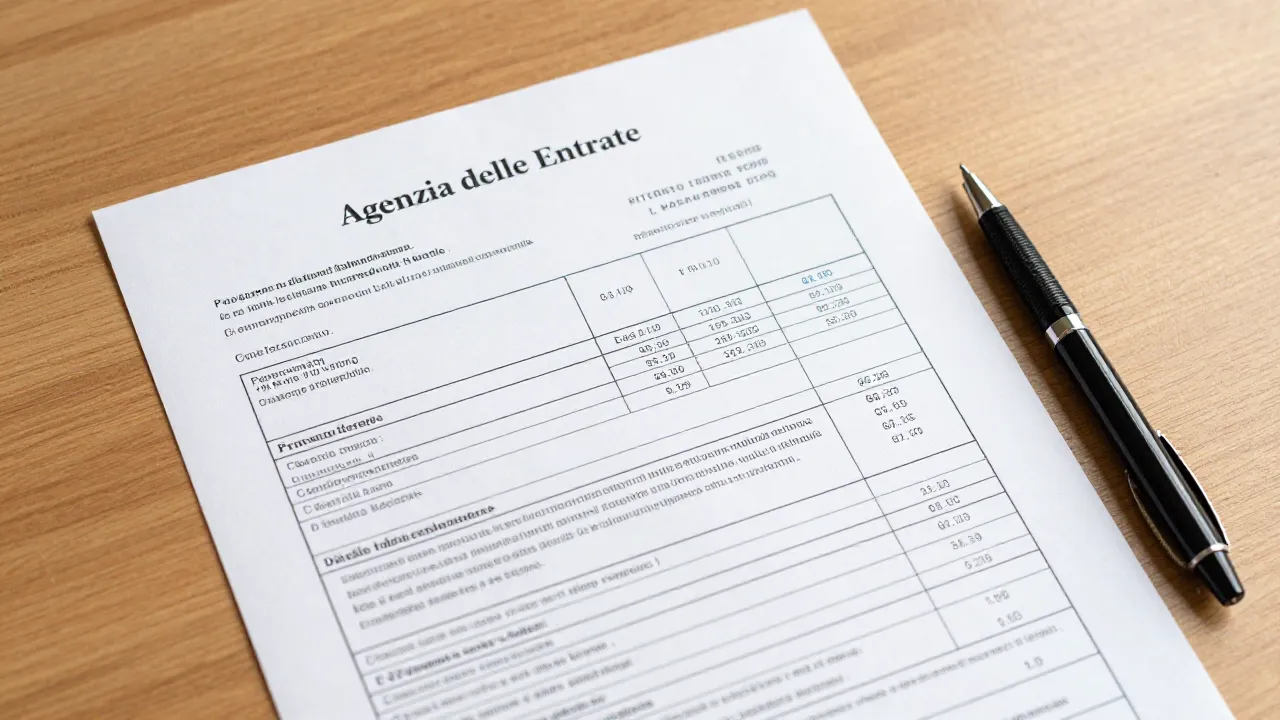
In sintesi: i punti chiave per trovare le ricevute
- Tempi di elaborazione: Le ricevute non compaiono subito; l’elaborazione può richiedere da poche ore a qualche giorno.
- Accesso sicuro: L’autenticazione richiede credenziali forti come SPID (di Livello 2) o CIE (tramite lettore contactless o app CieID).
- Percorso di ricerca: Servizi > Consultazioni > Ricevute oppure all’interno della sezione dedicata al “Cassetto Fiscale”.
- Doppio file: Ricorda che per ogni invio troverai sia la ricevuta in formato leggibile (.pdf/.txt) sia il file firmato crittografato (.rcc) da elaborare con il software Desktop Telematico.
- Verifica degli scarti: Se non trovi la ricevuta di conclusione positiva, controlla sempre la sezione “Anomalie” o “Scarti”.
Cosa significa “ricevuta Entratel” e perché è fondamentale?
La ricevuta Entratel è l’unico documento con valore legale che attesta non solo l’avvenuta trasmissione di un file fiscale (come un Modello 730, una dichiarazione Redditi o una comunicazione di cessione del credito), ma anche la sua corretta accoglienza da parte dell’Anagrafe Tributaria.
L’invio telematico si considera perfezionato solo nel momento in cui il sistema dell’Agenzia delle Entrate genera la ricevuta di protocollo positivo. Se il file viene “scartato” per errori formali o di congruenza nei dati, l’invio si considera come non avvenuto, esponendo il contribuente o l’intermediario a potenziali sanzioni per ritardo o omissione.
Cosa controllare subito se la ricevuta non compare
Se hai effettuato l’invio e la ricevuta sembra sparita nel nulla, mantieni la calma ed effettua questi controlli preliminari:
- Il tempo trascorso: Il sistema Entratel/Fisconline elabora milioni di dati. In periodi di scadenze fiscali intense, la ricevuta può richiedere fino a 24-48 ore per essere generata.
- La corretta autenticazione: Assicurati di essere entrato con il profilo corretto. Se sei un intermediario (commercialista, CAF, consulente), devi verificare di agire sotto l’utenza di lavoro Entratel e non come cittadino privato.
- L’esito del file (Scarto): Spesso la ricevuta non si trova tra quelle “valide” perché l’invio ha generato un errore di scarto automatico.
Come trovare le ricevute Entratel passo dopo passo
Ecco la procedura esatta per localizzare e scaricare i tuoi documenti d’invio:
Passo 1: L’accesso all’Area Riservata
Vai sul sito ufficiale dell’Agenzia delle Entrate e clicca su “Area Riservata” in alto a destra. Scegli il tuo metodo di identità digitale:
- SPID: Inserisci le tue credenziali e approva la notifica push di Livello 2 sul tuo smartphone.
- CIE (Carta d’Identità Elettronica): Se usi il PC, avrai bisogno di un lettore di smart card NFC o, più semplicemente, potrai scansionare il QR code tramite l’app CieID sul tuo smartphone, inserendo il PIN della carta (le ultime 4 cifre).
Passo 2: Navigazione nel menu Servizi
Una volta dentro la tua scrivania virtuale (selezionando il contesto correttone, es. Intermediario o Contribuente):
- Clicca sulla voce Servizi nel menu principale.
- Seleziona la categoria Consultazioni o, se presente direttamente nella tua dashboard, la voce Ricevute.
- Fai clic su Ricerca ricevute.
Passo 3: Impostazione dei filtri di ricerca
Il motore di ricerca interno ti permette di rintracciare il file in due modi:
- Per numero di protocollo: Se hai annotato il codice identificativo rilasciato subito dopo l’invio telematico.
- Per data: Impostando un range temporale (es. l’ultima settimana) e la tipologia di documento inviato.
Passo 4: Il download e l’apertura del file
Trovato il rigo corrispondente al tuo invio, vedrai delle icone di download. Attenzione alla distinzione:
- Il file .pdf o .txt contiene la ricevuta in chiaro, stampabile e leggibile.
- Il file con estensione .rcc è il file nativo crittografato. Per aprirlo e visualizzarlo correttamente, dovrai importarlo all’interno del software Desktop Telematico (utilizzando l’applicazione Entratel e la funzione Ricevute > Apri).
Nota: Le procedure e le interfacce dei portali della Pubblica Amministrazione possono subire aggiornamenti grafici o normativi. Ti invitiamo a verificare eventuali guide aggiornate direttamente sulle sezioni di assistenza dell’Agenzia delle Entrate.
Errori comuni durante la ricerca delle ricevute
- Cercare nel profilo sbagliato: Molti professionisti accedono con lo SPID personale e dimenticano di effettuare il “cambio utenza” per operare come delegati o intermediari Entratel della propria azienda o studio.
- Confondere la “Conferma di ricezione” con la “Ricevuta”: La schermata finale che appare subito dopo il click su “Invia” è solo una notifica di presa in carico, non ha valore di ricevuta fiscale.
- Mancata installazione dei moduli di controllo: Se provi ad aprire il file
.rccsenza aver aggiornato i moduli di controllo su Desktop Telematico, il sistema genererà un errore di decifratura.
Quando contattare l’assistenza o l’ente
Se sono passate più di 72 ore dall’invio e il sistema restituisce ancora il messaggio “Nessun documento trovato”, oppure se il file risulta in uno stato di “Sospeso” anomalo, è necessario muoversi su canali ufficiali:
- Assistenza Telefonica: Contatta l’Agenzia delle Entrate al numero verde 800.90.96.96 (da telefono fisso) o allo 06.96668907 (da cellulare), selezionando il canale relativo ai servizi telematici.
- Web Mail / Civis: Se l’errore riguarda un disallineamento del cassetto fiscale, il canale CIVIS è lo strumento più rapido per gli intermediari per richiedere assistenza mirata.
Riepilogo degli strumenti di accesso e formati di file
La tabella seguente riassume le credenziali necessarie per l’accesso e come gestire i diversi file che troverai nel portale.
| Strumento / Oggetto | Tipo di utilizzo | Cosa serve per usarlo |
| SPID (Livello 2) | Accesso rapido da PC e Mobile | Username, Password e App del provider (es. PosteID, Sielte, Aruba) |
| CIE + App CieID | Accesso massima sicurezza | Carta d’Identità Elettronica, PIN a 8 cifre e smartphone con chip NFC |
| File .PDF / .TXT | Visualizzazione immediata | Un comune lettore di PDF o testo per archiviare la ricevuta in chiaro |
| File .RCC | Elaborazione formale | Desktop Telematico (Software ufficiale AdE) per lo sblocco del file |
FAQ – Domande Frequenti
Come faccio a capire se una dichiarazione è stata scartata da Entratel?
All’interno della sezione Ricevute, il file non presenterà l’icona del PDF verde di corretto invio, ma mostrerà uno stato contrassegnato come “Scartato”. Cliccando sul dettaglio, potrai scaricare una nota di scarto che riporta il codice di errore (es. codice e descrizione del motivo per cui i dati non sono stati accettati).
Per quanto tempo restano disponibili le ricevute online su Entratel?
Le ricevute rimangono consultabili all’interno dell’area riservata per diversi anni (generalmente fino a 10 anni all’interno del Cassetto Fiscale o della sezione Consultazioni), ma è sempre una buona norma salvarle in locale e crittografarle nei propri sistemi di archiviazione dello studio o aziendali.
Posso accedere ad Entratel con le vecchie credenziali (Pin e Password)?
No. Per i cittadini e la stragrande maggioranza dei professionisti e intermediari, l’accesso è consentito esclusivamente tramite le identità digitali nazionali: SPID, CIE (Carta d’Identità Elettronica) o CNS (Carta Nazionale dei Servizi). Le vecchie credenziali rimangono attive solo per specifiche categorie di utenti esteri o soggetti non residenti.

Giornalista e analista, scrive di economia italiana, innovazione e imprese. Appassionato di tecnologia e finanza, racconta il presente e il futuro delle aziende che fanno muovere il Paese.