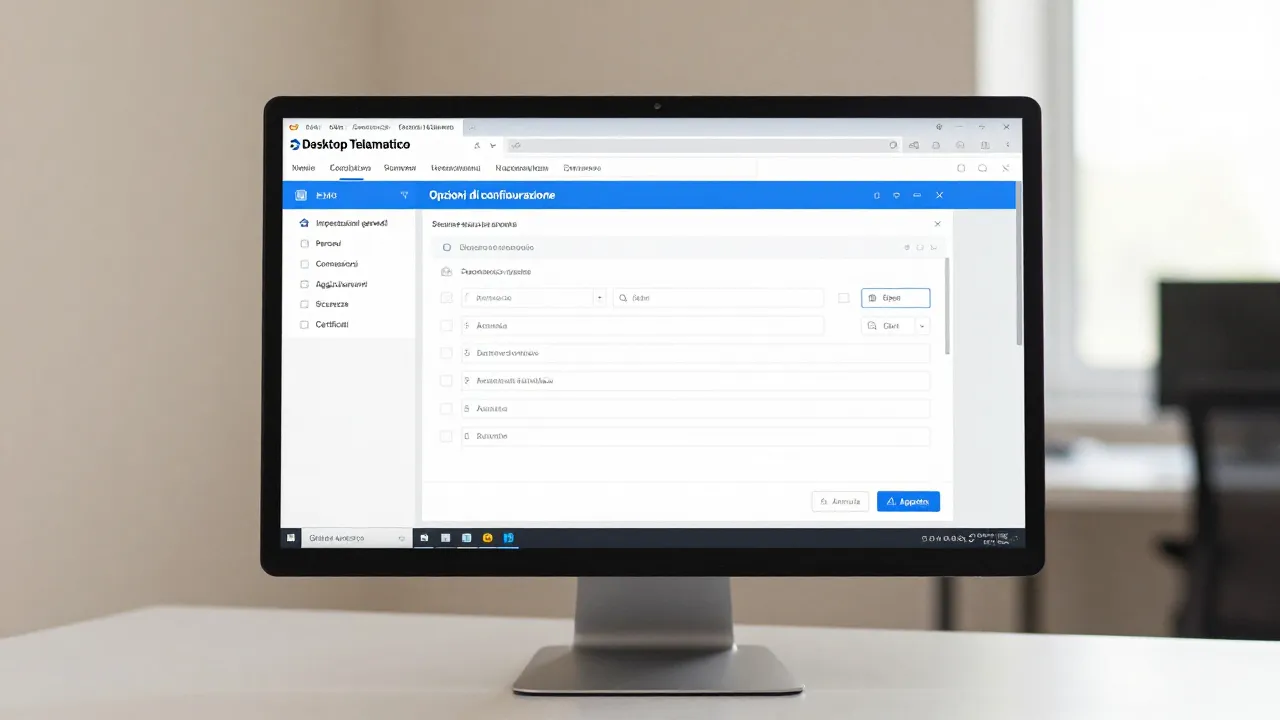
Se Desktop Telematico restituisce un errore quando provi a caricare, importare o aprire una ricevuta, non significa necessariamente che l’invio sia fallito. La prima cosa da fare è distinguere il problema della ricevuta dall’esito della trasmissione: se il file è stato regolarmente acquisito dall’Agenzia delle Entrate, la relativa ricevuta viene resa disponibile nei Servizi Telematici.
Spesso quello che viene descritto come “errore upload ricevute Desktop Telematico” riguarda in realtà la fase in cui una ricevuta già scaricata deve essere elaborata e aperta con Desktop Telematico. La guida ufficiale dell’Agenzia delle Entrate aggiornata nel 2026 prevede infatti una procedura per ricercare le ricevute nell’area riservata e successivamente elaborarle tramite la funzione dedicata del software.
Prima di ripetere l’invio della dichiarazione o del documento, quindi, conviene controllare lo stato della trasmissione online. Inviare nuovamente un file senza aver verificato quello precedente potrebbe creare una situazione diversa dal semplice problema di visualizzazione della ricevuta.
Cosa significa l’errore sulle ricevute di Desktop Telematico
Desktop Telematico è il software dell’Agenzia delle Entrate utilizzato come ambiente per diverse applicazioni dedicate alla gestione dei file telematici, comprese le operazioni di controllo, autenticazione e invio. Al suo interno possono essere installati, tra gli altri, Entratel, FileInternet e i relativi moduli.
Le ricevute hanno invece una funzione diversa: permettono di verificare l’esito dei file trasmessi. Per un documento acquisito correttamente viene predisposta la relativa comunicazione; se i dati trasmessi presentano problemi che impediscono l’acquisizione, può essere prodotta una comunicazione di scarto.
Per questo un errore nell’apertura della ricevuta non va automaticamente interpretato come uno scarto della pratica.
Le cause più comuni da controllare
Il problema può nascere in momenti diversi della procedura. Tra le verifiche più utili ci sono:
- il file selezionato non è quello della ricevuta che si intende elaborare;
- il download della ricevuta non è stato completato correttamente;
- si sta tentando di aprire direttamente un file senza passare dalla procedura prevista dal software;
- Desktop Telematico o una delle applicazioni installate deve completare un aggiornamento;
- la ricevuta è stata scaricata con un’utenza o per un soggetto diverso da quello che si sta gestendo;
- esiste un problema locale del programma, della cartella utilizzata o dei permessi di accesso ai file.
Desktop Telematico gestisce automaticamente gli aggiornamenti delle applicazioni e dei moduli installati; l’Agenzia ha inoltre specificato, anche in occasione degli aggiornamenti dei moduli di controllo, che quelli già presenti nella piattaforma vengono aggiornati all’avvio.
Come risolvere l’errore upload ricevute Desktop Telematico
1. Controlla prima l’esito dell’invio sul sito
È il passaggio più importante, soprattutto se c’è una scadenza vicina.
Accedi all’area riservata dei Servizi Telematici dell’Agenzia delle Entrate e verifica la ricevuta relativa alla trasmissione interessata. L’Agenzia mette a disposizione una funzione di ricerca delle ricevute proprio per recuperare quelle associate ai file inviati.
Se la ricevuta è presente online, hai già un’informazione fondamentale: il problema può riguardare il download o l’elaborazione locale e non necessariamente la trasmissione originaria.
2. Scarica nuovamente la ricevuta
Se il file presente sul computer genera un errore, prova a recuperare nuovamente la ricevuta dall’area riservata.
Evita, almeno durante la prova, di rinominare manualmente il file o modificarne l’estensione. Salvalo in una cartella facilmente raggiungibile e verifica che il download termini correttamente.
Questa semplice operazione consente di escludere un file incompleto o alterato durante un precedente download.
3. Apri la ricevuta attraverso Desktop Telematico
Non bisogna necessariamente aspettarsi che il file scaricato sia leggibile con un normale doppio clic.
Le ricevute telematiche devono essere elaborate attraverso le funzioni previste dall’applicazione. La documentazione ufficiale dell’Agenzia indica una funzione “Apri ricevute” per elaborare i file recuperati.
La documentazione di Entratel descrive inoltre la funzione relativa all’apertura delle ricevute come quella utilizzata per decifrare e controllare il file selezionato.
Se quindi Windows o macOS segnala semplicemente che non sa con quale programma aprire il file, il problema potrebbe essere il metodo utilizzato e non la ricevuta stessa.
4. Verifica che Desktop Telematico sia aggiornato
Chiudi il programma e riavvialo con una connessione Internet funzionante, lasciando completare eventuali procedure di aggiornamento.
Questo controllo è particolarmente importante se Desktop Telematico non veniva aperto da tempo. La piattaforma è progettata per gestire gli aggiornamenti delle applicazioni e dei moduli installati.
Dopo l’aggiornamento, riavvia eventualmente il programma e prova nuovamente a elaborare la ricevuta appena scaricata.
5. Controlla di avere selezionato la ricevuta corretta
Nelle cartelle di lavoro possono accumularsi file relativi a invii differenti, ricevute già elaborate e documenti predisposti per nuove trasmissioni.
La documentazione dell’Agenzia distingue chiaramente, nell’organizzazione utilizzata da Entratel, i documenti destinati all’invio dai file relativi alle ricevute.
Se l’applicazione rifiuta immediatamente il file, torna quindi alla ricevuta scaricata dall’area riservata e riparti da quella, evitando copie di provenienza incerta.
6. Se l’errore continua, prova a isolare il problema
A questo punto puoi fare alcune verifiche senza modificare dati o impostazioni delicate:
- chiudi completamente Desktop Telematico;
- riavvia il computer;
- riapri il programma e lascia terminare eventuali aggiornamenti;
- scarica una nuova copia della ricevuta;
- salva il file in una cartella locale semplice;
- prova nuovamente ad aprirlo attraverso la funzione dedicata alle ricevute.
Se altre ricevute vengono elaborate normalmente mentre una sola continua a dare errore, è più probabile che il problema sia legato a quel determinato file. Se invece nessuna ricevuta viene elaborata, conviene concentrarsi sull’installazione o sulla configurazione di Desktop Telematico.
Attenzione: non reinviare subito il documento
Questo è probabilmente il punto più importante quando l’errore compare vicino a una scadenza.
Non confondere l’impossibilità di aprire una ricevuta con la mancata trasmissione del documento.
Prima di effettuare un nuovo invio, verifica online lo stato della trasmissione. L’Agenzia delle Entrate indica proprio la sezione dedicata alle ricevute come riferimento per verificare l’esito dei file trasmessi.
Se la ricevuta online mostra che il documento è stato acquisito, ripetere l’invio non è la soluzione al problema di Desktop Telematico.
Domande frequenti
Se Desktop Telematico non apre la ricevuta significa che la dichiarazione è stata scartata?
No. L’errore nell’apertura locale della ricevuta e l’esito della trasmissione sono due cose differenti. Lo stato effettivo deve essere verificato attraverso le ricevute disponibili nei Servizi Telematici dell’Agenzia delle Entrate.
Posso scaricare di nuovo una ricevuta?
Le ricevute associate alle trasmissioni possono essere ricercate attraverso i servizi dell’Agenzia delle Entrate. La guida ufficiale descrive la ricerca e la successiva elaborazione delle ricevute con Desktop Telematico.
Devo aprire il file della ricevuta con Windows?
Non necessariamente. Per le ricevute telematiche è prevista una procedura di elaborazione attraverso Desktop Telematico; la documentazione ufficiale indica la specifica funzione “Apri ricevute”.
Cosa faccio se nessuna ricevuta viene aperta?
Verifica innanzitutto gli aggiornamenti di Desktop Telematico e delle applicazioni installate, quindi riprova con una ricevuta appena scaricata. Se il problema persiste su tutti i file, consulta l’area ufficiale di assistenza dedicata al Desktop Telematico, che raccoglie le procedure aggiornate per gestione, ricevute, Entratel e FileInternet.
In breve
Davanti a un errore di upload o apertura delle ricevute in Desktop Telematico, la sequenza più sicura è: verificare l’esito dell’invio online, riscaricare la ricevuta, aggiornare Desktop Telematico e utilizzare la funzione prevista per elaborare il file.
Soprattutto in prossimità di una scadenza, evita di trasmettere nuovamente lo stesso documento soltanto perché la ricevuta non si apre sul computer. Le funzioni e le interfacce dell’Agenzia delle Entrate possono cambiare nel tempo: per una procedura con conseguenze fiscali o legata a una scadenza è opportuno verificare sempre le indicazioni più recenti nell’area ufficiale di assistenza ai Servizi Telematici.

Giornalista e analista, scrive di economia italiana, innovazione e imprese. Appassionato di tecnologia e finanza, racconta il presente e il futuro delle aziende che fanno muovere il Paese.