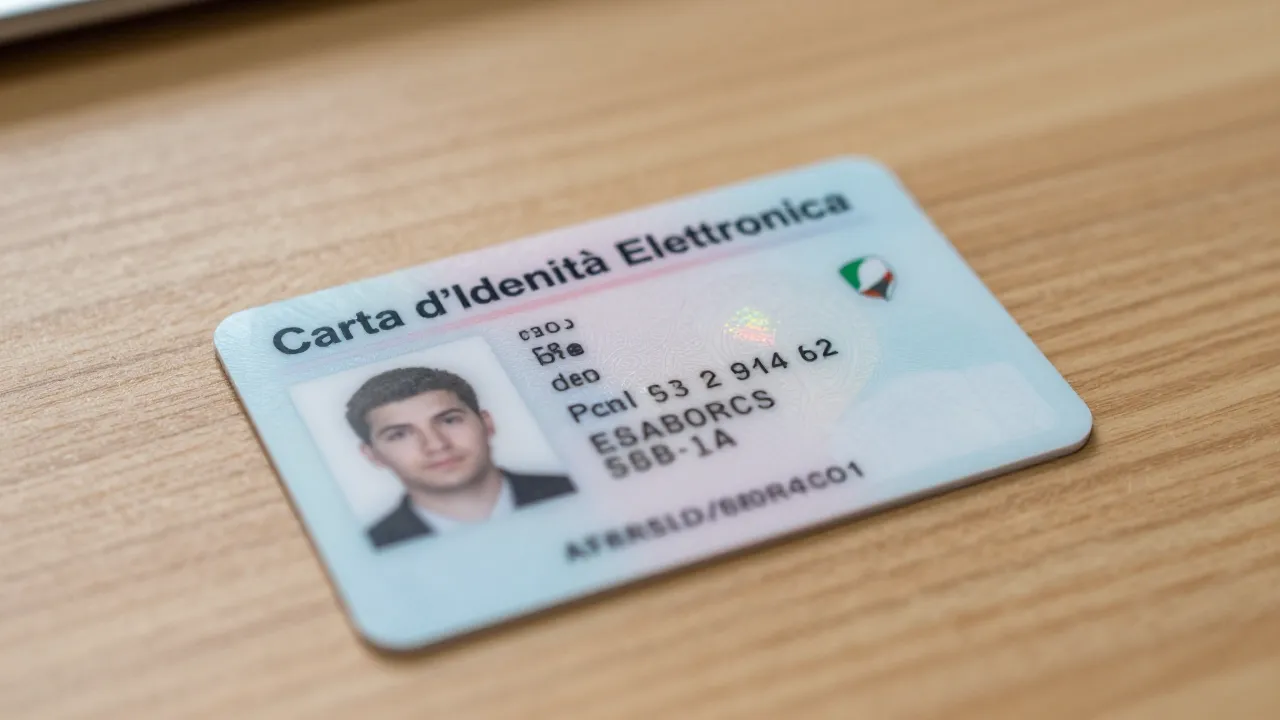
Per accedere ai siti della Pubblica Amministrazione da PC usando la CIE (Carta d’Identità Elettronica) senza un lettore da tavolo, ti basta utilizzare uno smartphone dotato di tecnologia NFC e l’app gratuita CieID. Quando il sito sul PC ti mostra il QR Code di autenticazione, inquadralo con l’app dal telefono, inserisci le ultime 4 cifre del tuo PIN e appoggia la CIE sul retro dello smartphone per completare l’accesso in pochi secondi.
📥 In sintesi: i requisiti e i passaggi chiave
- Cosa serve: Una CIE 3.0, uno smartphone con chip NFC, l’app CieID configurata e un PC connesso a internet.
- Le credenziali: Devi conoscere l’intero PIN di 8 cifre della tua CIE (la prima metà ti è stata data alla richiesta, la seconda alla consegna della carta).
- Il meccanismo: Lo smartphone sostituisce a tutti gli effetti il lettore smart card USB collegato al computer.
- L’azione: Si seleziona “Entra con CIE” sul PC, si sceglie la modalità “Prosegui con smartphone” e si scansiona il QR Code visualizzato.
- Verifica sempre: Le interfacce e i passaggi software possono aggiornarsi; fai sempre riferimento al portale ufficiale cartaidentita.interno.gov.it.
Cos’è l’identità digitale con CIE e come funziona l’accesso a distanza?
La Carta d’Identità Elettronica (CIE 3.0) non è solo un documento di riconoscimento fisico, ma una vera e propria chiave di accesso digitale ai servizi online della Pubblica Amministrazione (come INPS, Agenzia delle Entrate, Fascicolo Sanitario Elettronico) e di molti privati.
Mentre lo SPID (Sistema Pubblico di Identità Digitale) si basa su credenziali generate da provider privati (Poste, Aruba, Sielte, ecc.) ed è prettamente legato a username, password e codici OTP, la CIE garantisce il massimo livello di sicurezza (Livello 3) perché l’autenticazione richiede il possesso fisico della carta.
Inizialmente, l’accesso da PC richiedeva obbligatoriamente un lettore di smart card contactless collegato via USB. Oggi, grazie all’app CieID, il tuo smartphone si trasforma in quel lettore, trasferendo in modo sicuro i dati crittografati dalla carta al computer tramite la rete internet.
Cosa controllare subito prima di iniziare la procedura?
Per evitare che il sistema si blocchi a metà configurazione, assicurati di avere tutto l’occorrente pronto e funzionante:
- La CIE e il PIN completo: Assicurati di avere la carta a portata di mano e, soprattutto, il PIN di 8 cifre. Se hai smarrito una delle due metà (quella sul foglio di riepilogo o quella arrivata per posta con la carta), dovrai richiederne il recupero tramite l’app CieID (se hai registrato il PUK) o presso il tuo Comune.
- Lo smartphone e il chip NFC: L’NFC (Near Field Communication) è la stessa tecnologia che usi per i pagamenti contactless. Deve essere attiva nelle impostazioni del telefono (sia su Android che su iOS).
- L’applicazione corretta: Scarica e installa l’app CieID ufficiale, sviluppata dal Poligrafico e Zecca dello Stato Italiano, dagli store ufficiali (Google Play Store o Apple App Store).
- La prima registrazione: Apri l’app sul telefono e registra la tua carta inserendo il PIN di 8 cifre e appoggiando la CIE sul retro dello smartphone quando richiesto. Questa operazione va fatta solo la prima volta.
Come accedere con CIE da PC senza lettore: i passaggi passo dopo passo
Una volta configurata l’app sullo smartphone, l’accesso quotidiano da computer è immediato. Ecco la sequenza esatta:
1. Avvia l’accesso sul PC
Naviga sul sito della Pubblica Amministrazione a cui intendi accedere (es. portale INPS) e clicca sul pulsante “Entra con CIE”.
2. Scegli la modalità smartphone
Nella schermata successiva del Ministero dell’Interno, seleziona l’opzione “Prosegui con smartphone” (anziché quella con lettore da tavolo). Inserisci il codice fiscale della CIE che intendi usare o procedi direttamente alla generazione del codice.
3. Inquadra il QR Code
Sullo schermo del PC comparirà un grande QR Code. Apri l’app CieID sul tuo smartphone, tocca il pulsante “Scansiona codice QR” e inquadra lo schermo del computer con la fotocamera del telefono.
4. Autorizza l’accesso sul telefono
L’app sul telefono ti chiederà di confermare l’identità. Inserisci le ultime 4 cifre del PIN della CIE (oppure usa l’impronta digitale/riconoscimento facciale se lo hai abilitato nelle impostazioni dell’app).
5. Appoggia la carta (fase contactless)
Quando l’app mostra la schermata di lettura, appoggia fisicamente la CIE sul retro del telefono. Mantienila immobile per un paio di secondi finché la barra di avanzamento non raggiunge il 100%.
6. Conferma sul PC
Sul display dello smartphone apparirà un codice numerico temporaneo (OTP) di 4 cifre. Inserisci questo codice nel campo apposito comparso sulla schermata del PC e clicca su “Procedi”. L’autenticazione è completata e sarai reindirizzato al servizio richiesto.
Quali sono gli errori comuni e come risolverli?
- La carta non viene rilevata dallo smartphone: Spesso dipende dalla cover del telefono che fa spessore, o dal posizionamento errato del chip NFC. Prova a rimuovere la custodia e a far scorrere lentamente la CIE sul retro del telefono finché non vibra o emette un suono.
- PIN bloccato: Se inserisci il PIN errato per 3 volte consecutive, la carta si blocca. Per sbloccarla avrai bisogno del codice PUK di 8 cifre (anch’esso consegnato in due metà insieme alla carta). Lo sblocco si effettua direttamente dalle impostazioni dell’app CieID.
- Errore di timeout o di connessione: Se impieghi troppo tempo tra la scansione del QR Code e l’appoggio della carta, la sessione scade. Chiudi la pagina sul PC e ricomincia da capo.
Quando contattare l’assistenza ufficiale o l’ente di riferimento?
Se riscontri anomalie strutturali, come il microchip della carta visibilmente danneggiato, o se hai smarrito sia il PIN che il PUK e non riesci a recuperarli digitalmente, l’unica soluzione è rivolgersi all’ufficio Anagrafe del proprio Comune per richiedere la ristampa delle credenziali o, nei casi peggiori, il duplicato del documento.
Per problemi esclusivamente informatici legati all’applicazione o ai server ministeriali, è disponibile il portale ufficiale di assistenza del Ministero dell’Interno, raggiungibile all’indirizzo cartaidentita.interno.gov.it, dove è possibile segnalare malfunzionamenti tecnici.
Tabella comparativa: Strumenti di Identità Digitale a confronto
La seguente tabella riassume le differenze operative principali per aiutarti a scegliere lo strumento migliore a seconda del dispositivo che stai usando.
| Caratteristica | SPID (Livello 2) | CIE con Smartphone (NFC) | CIE con Lettore da PC |
| Dispositivo richiesto | Smartphone o PC | PC + Smartphone NFC | PC + Lettore USB dedicato |
| Cosa serve ricordare | Username, Password e App OTP | PIN della carta (8 cifre) | PIN della carta (8 cifre) |
| Livello di Sicurezza | Livello 2 (Alto) | Livello 3 (Massimo) | Livello 3 (Massimo) |
| Costo di attivazione | Spesso gratuito (alcuni provider a pagamento) | Costo del rilascio del documento della CIE | Costo del documento + Lettore USB (circa 20-30€) |
| Ideale per… | Accessi rapidi quotidiani senza tessere fisiche | Chi non ha un lettore ma vuole la massima sicurezza | Utilizzo intensivo in ufficio o contesti aziendali |
FAQ – Domande Frequenti
Posso usare la CIE online se ho perso il foglio con il PIN?
Il PIN è composto da 8 cifre. Se ricordi almeno la seconda metà (ricevuta per posta) e hai il codice PUK a portata di mano, puoi resettare e impostare un nuovo PIN direttamente dall’app CieID. Se hai smarrito entrambi, devi richiederli al tuo Comune.
Tutti gli smartphone sono compatibili con l’accesso CIE?
No, lo smartphone deve essere dotato di tecnologia NFC. Quasi tutti i dispositivi Android di fascia media e alta degli ultimi anni e tutti gli iPhone a partire dal modello 7 (con iOS 13 o superiore) supportano questa tecnologia.
Posso attivare le credenziali CIE di Livello 1 e 2 per non usare la carta ogni volta?
Sì. Accedendo al portale ufficiale della CIE, puoi configurare l’accesso di “Livello 1” (username e password) e “Livello 2” (codice OTP inviato via SMS o tramite app CieID). In questo modo, per molti siti web potrai accedere senza dover appoggiare fisicamente la carta al telefono, riservando la procedura contactless solo per i servizi che richiedono espressamente il Livello 3.

Giornalista e analista, scrive di economia italiana, innovazione e imprese. Appassionato di tecnologia e finanza, racconta il presente e il futuro delle aziende che fanno muovere il Paese.