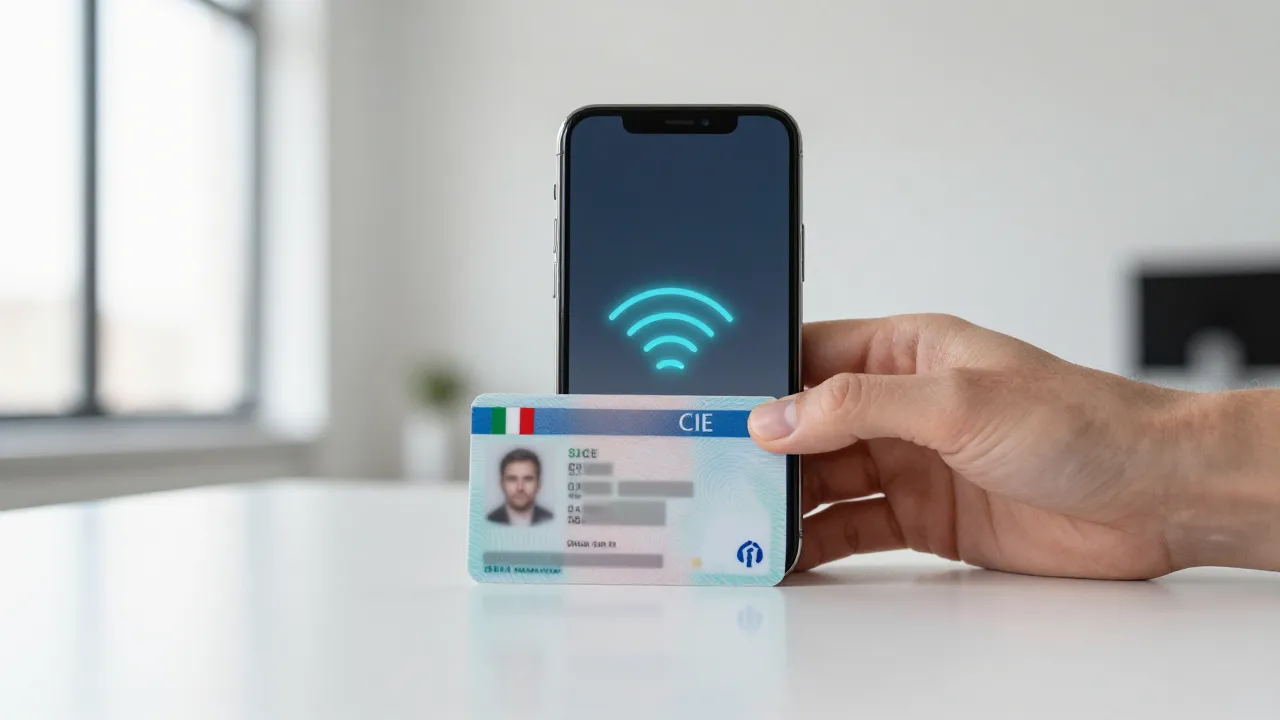
Quando lo smartphone non riconosce la Carta d’Identità Elettronica (CIE 3.0), il problema è quasi sempre legato all’antenna NFC disattivata o posizionata male, alla presenza di cover troppo spesse o all’app CieID non aggiornata o priva delle autorizzazioni necessarie. In casi meno frequenti, il blocco dipende dal chip NFC danneggiato oppure da un’incompatibilità temporanea del sistema operativo dello smartphone.
Cosa controllare subito
Prima di tentare procedure complesse o reinstallare l’applicazione, effettua questi controlli preliminari per isolare le cause più comuni:
- Attivazione NFC: verifica che la connettività NFC sia attiva nelle impostazioni dello smartphone (nel menu di scelta rapida o in Connessioni / Dispositivi collegati).
- Posizione del chip della CIE: la Carta d’Identità Elettronica contiene il chip e la relativa antenna lungo tutto il perimetro plastico. Appoggia la carta a contatto diretto con il retro del telefono, facendola scorrere lentamente dall’alto verso il basso per individuare il punto esatto in cui si trova il sensore del dispositivo.
- Rimozione di accessori: rimuovi cover in silicone spesso, custodie in pelle, porta-carte integrati o placche metalliche per supporti magnetici da auto, che schermano il segnale.
- Aggiornamento app CieID: apri Google Play Store o App Store e verifica che l’applicazione CieID sia aggiornata all’ultima versione disponibile.
- Riavvio del dispositivo: riavvia lo smartphone per ripristinare i servizi di sistema legati ai chip di rete e all’NFC.
Situazioni, possibili cause e soluzioni rapide
La tabella seguente sintetizza le anomalie di lettura più frequenti della CIE tramite NFC e indica le verifiche immediate da eseguire.
| Situazione | Possibile causa | Cosa controllare |
| Il telefono non vibra e non reagisce all’appoggio della CIE | NFC disattivato, cover protettiva metallica/spessa o posizione del sensore errata | Attivare l’NFC, rimuovere la custodia e muovere lentamente la carta sul retro del telefono |
| L’app CieID mostra un errore di lettura o interruzione durante la scansione | Spostamento precoce della carta o interferenze con altre schede | Mantenere la CIE immobile sul sensore finché l’operazione non è completa al 100%; allontanare bancomat o altre carte contactless |
| Il messaggio indica “Dispositivo non compatibile” o “NFC assente” | Smartphone privo di hardware NFC o sistema operativo non supportato | Verificare le specifiche tecniche dello smartphone sul sito del produttore |
| La scansione fallisce solo su un determinato telefono | Problema hardware al sensore NFC del telefono o cache dell’app corrotta | Provare la lettura con un altro smartphone dotato di NFC o cancellare la cache dell’app CieID |
| La carta non viene letta da nessun dispositivo | Chip NFC della CIE smagnetizzato o danneggiato fisicamente | Effettuare una verifica presso il portale ufficiale CIE o rivolgersi al Comune per la sostituzione |
CIE non riconosciuta dallo smartphone: i casi principali
Analizziamo nel dettaglio le configurazioni e gli errori tecnici più frequenti che impediscono la corretta lettura della Carta d’Identità Elettronica.
1. Il sensore NFC non è posizionato correttamente
A differenza dei POS per i pagamenti, i lettori NFC degli smartphone non occupano tutta la superficie posteriore.
- Su iPhone: l’antenna NFC è posizionata nella parte superiore, in prossimità del blocco fotocamere. La CIE va accostata al bordo superiore della scocca posteriore.
- Su smartphone Android: l’antenna si trova spesso al centro della scocca posteriore oppure leggermente sotto la fotocamera. La posizione varia in base al produttore (Samsung, Xiaomi, Google Pixel, Motorola).
Per una lettura stabile, appoggia il telefono su un piano orizzontale, posiziona la carta sopra il sensore e mantienila immobile per tutta la durata dell’operazione.
2. Interferenze fisiche ed elettroniche
Il segnale NFC funziona a brevissima distanza (pochi millimetri) e con frequenze a bassa frequenza che possono essere facilmente schermate.
- Custodie rigide, supporti da auto magnetici (che contengono dischi di metallo) o pellicole protettive posteriori impediscono la trasmissione dei dati.
- Se nella custodia dello smartphone sono inserite altre carte di credito, carte di pagamento contactless o abbonamenti dei trasporti, il campo magnetico entra in conflitto e l’app CieID restituirà un errore di scansione.
3. Autorizzazioni e cache dell’app CieID (Android)
Sui dispositivi Android, l’app CieID necessita delle corrette autorizzazioni di sistema e di una memoria cache pulita per dialogare correttamente con il driver NFC.
Se l’app si blocca durante il caricamento:
- Vai in Impostazioni > Applicazioni > CieID.
- Verifica che i permessi richiesti siano forniti.
- Seleziona Spazio di archiviazione e premi su Svuota cache.
4. Risparmio energetico attivo
Quando la batteria dello smartphone è scarica o è attiva una modalità di risparmio energetico aggressiva, il sistema operativo riduce la potenza erogata al sensore NFC o ne limita il funzionamento in background. Disattiva temporaneamente il risparmio energetico prima di avviare l’autenticazione.
Procedura rapida passo-passo per associare la CIE all’app CieID
Segui questi passaggi per completare la prima associazione o la ri-registrazione della carta d’identità nell’app ufficiale:
- Prepara i codici PIN e PUK: recupera la prima metà del PIN/PUK ricevuta al momento della richiesta della carta in Comune e la seconda metà consegnata con la lettera di accompagnamento al momento del recapito della CIE.
- Abilita la connettività: apri le impostazioni dello smartphone e attiva il tasto relativo all’NFC.
- Rimuovi gli ostacoli: togli la cover dallo smartphone ed estrai eventuali carte contactless dal portafoglio o dalla custodia.
- Apri l’app CieID: avvia l’applicazione e seleziona la funzione Registra la tua carta.
- Inserisci il PIN: digita il codice PIN di 8 cifre associato alla tua CIE quando richiesto.
- Posiziona la carta: accosta la CIE al retro dello smartphone in corrispondenza dell’antenna NFC.
- Mantieni la posizione: attendi la vibrazione o il segnale acustico e non muovere la carta fino a quando la barra di avanzamento sull’app non conferma il completamento della procedura.
Cosa non fare
In presenza di problemi di lettura, evita azioni che potrebbero compromettere la sicurezza dei dati o danneggiare il documento:
- Non piegare né deformare la carta: la CIE contiene un’antenna integrata nel corpo di plastica; flessioni accentuate possono spezzare i micro-circuiti interni.
- Non scaricare applicazioni non ufficiali: per la lettura e l’autenticazione tramite CIE utilizza esclusivamente l’app ufficiale CieID prodotta dall’Istituto Poligrafico e Zecca dello Stato. Evita strumenti di terze parti che promettono di “sbloccare” la carta.
- Non disinstallare l’app senza aver recuperato le credenziali: disinstallare e reinstallare l’app può richiedere una nuova associazione completa della carta con il PIN.
- Non utilizzare il chip su superfici metalliche: eseguire la lettura appoggiando lo smartphone e la carta su un tavolo di metallo provoca dispersioni del campo magnetico e fallimenti ripetuti della scansione.
Quando chiedere assistenza o rivolgersi al canale ufficiale
Se hai eseguito tutti i controlli hardware e software ma la CIE continua a non essere riconosciuta da alcun dispositivo, il problema potrebbe risiedere nel chip NFC della carta stessa.
In questo caso, puoi percorrere queste strade ufficiali:
- Test con l’app CieID su un altro smartphone: prova ad associare la carta sul telefono di un familiare o conoscente con NFC sicuramente funzionante. Se l’esito è negativo anche su altri dispositivi, il chip della carta è probabilmente smagnetizzato o difettoso.
- Supporto tecnico del Ministero dell’Interno: consulta la sezione di assistenza del portale ufficiale Carta d’Identità Elettonica (cartaidentita.interno.gov.it) o invia un reclamo al servizio di helpdesk dedicato segnalando il codice della carta.
- Sostituzione della carta in Comune: in caso di malfunzionamento hardware irreversibile del chip non imputabile a usura impropria, occorre prendere appuntamento presso l’anagrafe del proprio Comune di residenza per richiedere un duplicato del documento.
- Smarrimento del PIN/PUK: se l’impossibilità di accesso dipende dal PIN errato o smarrito, è possibile richiederne il ristampaggio tramite l’app CieID (se la carta era stata preventivamente associata e configurata) oppure recandosi allo sportello anagrafico del Comune.
In breve
Se la CIE non viene riconosciuta dallo smartphone, prima di considerare il documento guasto verifica sempre l’attivazione dell’NFC e rimuovi la custodia protettiva. Assicurati di posizionare la carta esattamente sopra l’antenna dello smartphone (in alto su iPhone, al centro o vicino alle fotocamere su Android) e mantienila ferma durante l’intera procedura di scansione dell’app CieID. Se la carta continua a non funzionare su più telefoni diversi, è necessario contattare l’assistenza ufficiale del portale CIE o fare riferimento al proprio Comune per la verifica ed eventuale sostituzione del documento.

Giornalista e analista, scrive di economia italiana, innovazione e imprese. Appassionato di tecnologia e finanza, racconta il presente e il futuro delle aziende che fanno muovere il Paese.