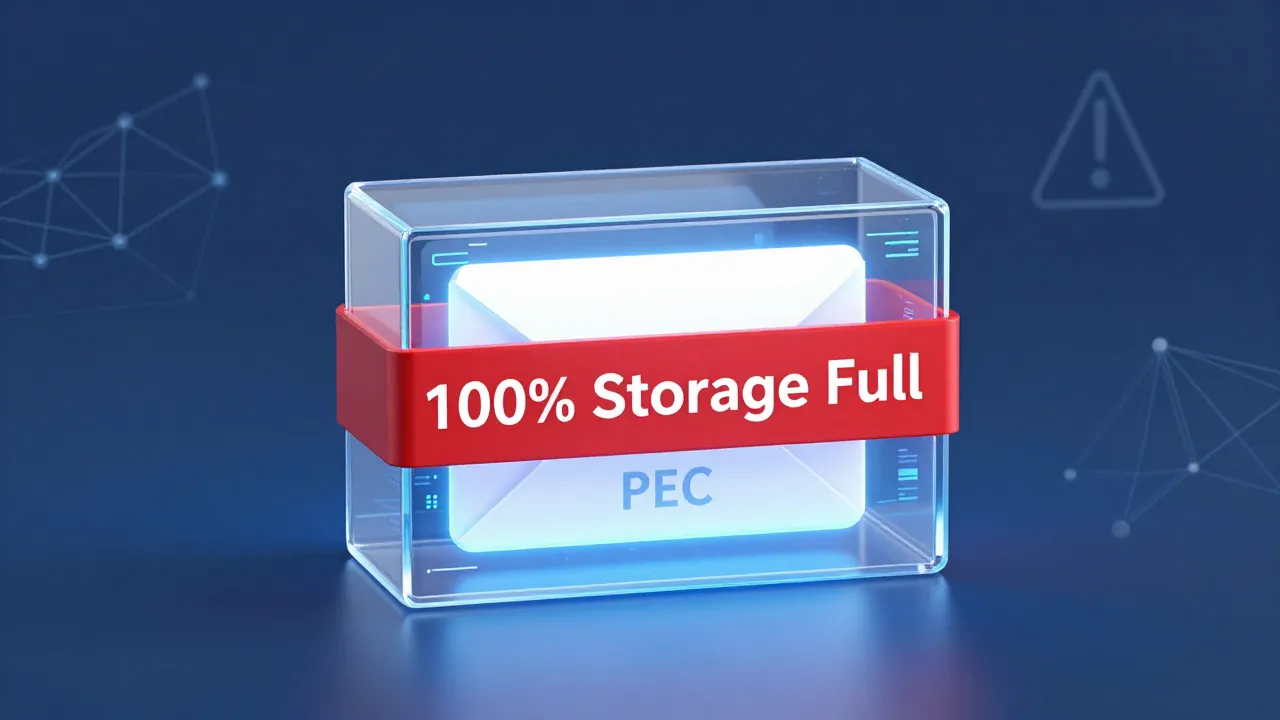
Se la tua casella PEC è piena, i nuovi messaggi in entrata vengono rifiutati e il mittente riceve una notifica di mancata consegna per “casella piena” (mailbox full). Questo significa che non riceverai comunicazioni importanti, notifiche legali o avvisi formali, con il rischio di perdere scadenze giuridiche o amministrative fondamentali.
In sintesi
- Il problema: La PEC satura blocca la ricezione di nuove e-mail certificate.
- La conseguenza: I messaggi non ti vengono recapitati e tornano al mittente. Legalmente, in molti contesti, la notifica si considera comunque perfezionata.
- La soluzione rapida: Cancellare i messaggi vecchi (previo backup) o acquistare spazio aggiuntivo dal proprio gestore (Aruba, InfoCert, PosteCert, ecc.).
Cosa sapere prima: i rischi legali di una PEC satura
La Posta Elettronica Certificata ha valore legale equivalente a una raccomandata con ricevuta di ritorno. Lasciare la casella piena non è una scusa valida davanti alla legge.
Se un ente pubblico (come l’Agenzia delle Entrate o l’INPS) o un privato ti inviano una comunicazione e la tua PEC è piena:
- Il mittente riceve un errore di mancata consegna.
- Per la legge, il mittente ha comunque assolto il suo dovere di notifica.
- Tu rischi di subire gli effetti dell’atto (multe, cartelle esattoriali, atti giudiziari) senza averlo mai letto.
Nota: Le interfacce e le procedure possono subire variazioni a seconda degli aggiornamenti dei pannelli web dei singoli gestori.
Come svuotare la PEC e ripristinare la ricezione passo dopo passo
Per tornare a ricevere messaggi hai due strade: liberare spazio manualmente o espandere la memoria della casella. Ecco come procedere in sicurezza.
Opzione 1: Fare il backup e cancellare i messaggi
Non eliminare i messaggi alla leggera: le ricevute di consegna e i messaggi PEC hanno valore legale.
- Accedi alla Webmail del tuo gestore PEC (es. Aruba, Poste, InfoCert) tramite browser.
- Scarica i messaggi importanti: Seleziona le email più pesanti (spesso quelle con allegati voluminosi) e salvale sul tuo PC in formato
.emlo.msg. - Sposta nel cestino: Elimina i messaggi scaricati o quelli non più necessari.
- Svuota il Cestino: Questa è la fase cruciale. Lo spazio si libererà solo dopo aver svuotato definitivamente la cartella “Cestino” o “Elementi eliminati”.
- Verifica lo spazio: Controlla l’indicatore di spazio (la barra percentuale) nella dashboard per assicurarti che sia tornato verde.
Opzione 2: Acquistare spazio aggiuntivo (Giga extra)
Se non vuoi cancellare nulla, puoi aumentare la capienza della casella.
- Accedi all’Area Clienti o all’Area Gestione Spazio del tuo provider PEC.
- Cerca la voce “Espandi spazio”, “Acquista Giga aggiuntivi” o “Upgrade casella”.
- Seleziona lo spazio desiderato (es. +1GB, +5GB).
- Procedi al pagamento elettronico (Carta di credito, PayPal, PagoPA se previsto dal gestore).
- L’ampliamento è solitamente immediato o richiede pochi minuti.
Errori comuni da evitare
- Dimenticare di svuotare il cestino: Cancellare i messaggi dalla posta in arrivo non basta; finché restano nel cestino continuano a occupare spazio.
- Cancellare le ricevute di consegna: Elimina preferibilmente i messaggi inviati o ricevuti superflui, ma conserva sempre le ricevute di accettazione e consegna dei messaggi più importanti.
- Non attivare le notifiche su email ordinaria: Molti gestori permettono di ricevere un avviso sulla mail normale o via SMS quando la PEC è quasi piena. Non attivarle ti espone al blocco improvviso.
Cosa fare se non funziona
Se hai svuotato il cestino o acquistato spazio ma continui a non ricevere messaggi:
- Forza il refresh: Disconnettiti dalla Webmail (Logout) e麹 effettua nuovamente l’accesso (Login).
- Controlla l’archivio di sicurezza: Alcuni gestori (es. Aruba) hanno un “Archivio” separato che potrebbe aver saturato lo spazio complessivo del pacchetto acquistato.
- Verifica i filtri: Assicurati di non aver impostato regole di messaggistica che bloccano o spostano automaticamente le email in cartelle nascoste.
- Attendi i tempi di propagazione: Se hai appena acquistato spazio extra, potrebbero volerci fino a 2-4 ore affinché i sistemi si aggiornano e i server remoti smettano di rifiutare i messaggi.
Alternative o contatti utili
Se il problema persiste, devi contattare l’assistenza tecnica del tuo specifico Gestore PEC (iscritto all’elenco ufficiale AgID). Ecco i canali dei principali provider:
- Aruba PEC: Assistenza tramite portale guidato o ticket nell’area clienti Aruba.
- PosteCert (Poste Italiane): Numero verde dedicato all’assistenza servizi digitali.
- InfoCert (Legalmail): Sezione di supporto sul sito ufficiale e chat di assistenza.
- Namirial / Register.it: Ticket di supporto tecnico dai rispettivi pannelli di controllo.
FAQ (Domande Frequenti)
I messaggi inviati mentre la PEC era piena si possono recuperare?
No. I messaggi inviati dai mittenti mentre la tua casella era satura sono stati respinti dal server. Il mittente dovrà rispedirli dopo che avrai liberato spazio.
Come faccio a sapere se la mia PEC è quasi piena?
La maggior parte dei gestori mostra una barra percentuale nella schermata principale della Webmail. Inoltre, è possibile configurare nelle impostazioni l’invio di un SMS o di una mail ordinaria di avviso al raggiungimento dell’80% dello spazio.
Posso usare un client come Outlook o Thunderbird per non riempire la PEC?
Sì, configurando la PEC su un client di posta tramite protocollo POP3 (che scarica i messaggi sul PC eliminandoli dal server). Attenzione però: se usi il protocollo IMAP, i messaggi rimangono sul server e lo spazio continuerà a riempirsi.

Giornalista e analista, scrive di economia italiana, innovazione e imprese. Appassionato di tecnologia e finanza, racconta il presente e il futuro delle aziende che fanno muovere il Paese.