Stai per inviare un modello F24 o un file dichiarativo, apri l’applicazione Entratel dentro il Desktop Telematico dell’Agenzia delle Entrate e compare l’errore: il software non rileva l’ambiente di sicurezza. La finestra di firma si blocca e non puoi procedere con l’autentica.
Quando Desktop Telematico non trova l’ambiente di sicurezza, il problema dipende quasi sempre da un percorso cartella non aggiornato nelle impostazioni dell’applicazione Entratel, da un profilo utente errato o dalla cancellazione dei file delle chiavi private (secprot.knx e secuser.knx). Per risolvere basta reimpostare la directory corretta nelle opzioni o ripristinare il certificato dall’archivio di backup.
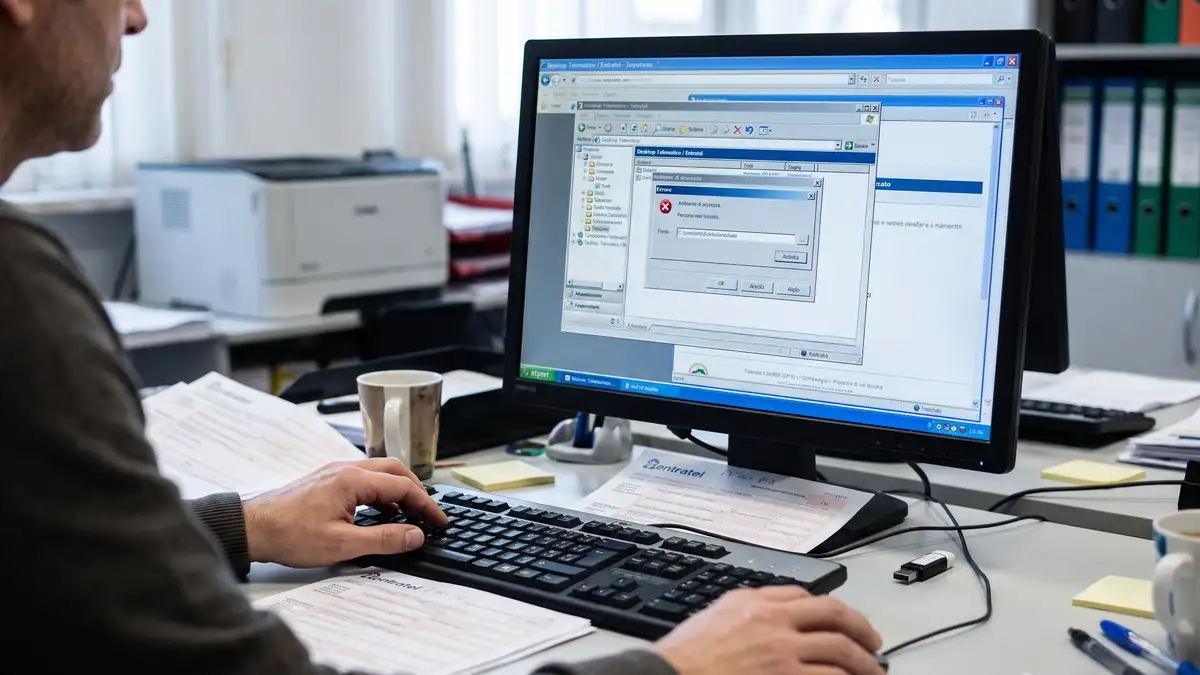
Perché Desktop Telematico non rileva l’ambiente di sicurezza
L’architettura del Desktop Telematico gestisce le funzioni tramite moduli distinti. L’applicazione Entratel, che risiede come plugin all’interno della piattaforma, cerca le chiavi di autentica e firma in un percorso logico specifico memorizzato nelle sue preferenze. Se il programma non trova i file attesi, l’ambiente risulta inesistente o non configurato.
I motivi tecnici più frequenti sono quattro:
- Percorso errato nelle impostazioni di Entratel: se hai aggiornato il sistema operativo, formattato il PC o spostato la cartella di lavoro su un’unità diversa, il percorso assoluto memorizzato punta a una posizione vuota.
- Accesso con l’utente sbagliato nel Desktop Telematico: ogni utente creato nel Desktop Telematico mantiene configurazioni separate. Se accedi con un identificativo diverso da quello utilizzato durante la prima configurazione, l’applicazione carica un profilo privo del puntamento all’ambiente.
- File delle chiavi assenti o danneggiati: nella cartella indicata devono essere presenti tre file specifici:
secuser.knx(chiave privata dell’utente),secprot.knx(chiave di sicurezza dell’ambiente) ebdf(base dati dei certificati). Se uno di questi viene eliminato, spostato dall’antivirus o corrotto, il software fallisce la verifica. - Permessi di lettura insufficienti sul percorso locale o di rete: l’applicazione richiede permessi completi di lettura e scrittura sulla directory. Salvare l’ambiente su cartelle sincronizzate in cloud (come OneDrive, Google Drive o Dropbox) provoca spesso conflitti di lock sui file
.knx.
Reimpostare il percorso corretto nelle opzioni di Entratel
Prima di pensare a rigenerare l’ambiente o scaricare nuovi certificati, controlla dove il software sta cercando le chiavi. Il controllo richiede pochi passaggi:
- Avvia Desktop Telematico ed effettua il login con il tuo profilo abituale.
- Clicca sull’icona o sulla voce di menu relativa a Entratel per aprirne la barra degli strumenti dedicata.
- Seleziona la voce File nella barra dei menu superiore e clicca su Impostazioni (o Opzioni a seconda della versione del modulo).
- Cerca la scheda o sezione Ambiente di sicurezza.
- Controlla il campo relativo alla cartella di lavoro o directory dei certificati: verifica che punti alla cartella reale del disco fisso (ad esempio
C:\Entratel\Ambiente_Sicurezza) e non a una cartella vuota o a un disco rimovibile non collegato. - Clicca su Sfoglia, seleziona la cartella effettiva in cui risiedono i file
.knx, conferma con OK o Applica e riavvia il Desktop Telematico.
Nella pratica, molti uffici condividono l’ambiente di sicurezza su un’unità di rete mappata (come Z:\). Se la connessione di rete si interrompe prima dell’avvio del Desktop Telematico o la lettera dell’unità di rete cambia a seguito di un riavvio, il programma perde il riferimento e restituisce l’errore di ambiente non trovato.
Come verificare l’integrità dei file dell’ambiente
Se il percorso è corretto ma il sistema continua a dare errore, apri Esplora File di Windows (o il Finder su macOS) e naviga direttamente fino alla cartella indicata.
Assicurati che al suo interno ci siano:
- Il file
secuser.knx - Il file
secprot.knx - I file ausiliari di gestione certificati
Se questi file hanno una dimensione pari a 0 byte, sono stati sovrascritti o risultano corrotti. La soluzione migliore consiste nel copiare i tre file da una copia di sicurezza recente (chiavetta USB o backup crittografato) e incollarli nuovamente nella cartella designata.
Cosa fare se l’ambiente di sicurezza è andato perso o scaduto
Quando non disponi di un backup funzionante dei file .knx, il percorso software non può essere ripristinato in automatico. Desktop Telematico non conserva una copia remota delle tue chiavi private: la crittografia a coppie di chiavi adottata dall’Agenzia delle Entrate prevede che la chiave privata resti esclusivamente sotto il controllo dell’utente.
In assenza di backup:
- Accedi all’area riservata dei servizi telematici dell’Agenzia delle Entrate con le credenziali del titolare o dell’intermediario.
- Richiedi la revoca dell’ambiente di sicurezza esistente.
- Attendi la conferma della revoca da parte del sistema telematico.
- Esegui una nuova procedura di Generazione dell’ambiente di sicurezza tramite l’apposita funzione in Desktop Telematico, specificando una cartella locale sicura e impostando una nuova passphrase (PIN di revoca e password di protezione).
- Trasmetti il file di richiesta generato e attendi la disponibilità del nuovo certificato per l’importazione.
I certificati dell’ambiente di sicurezza hanno una validità standard di 3 anni. Se il certificato è semplicemente scaduto, la procedura corretta non è la rigenerazione da zero, ma il rinnovo prima della data limite tramite l’apposita voce di menu in Entratel.
Domande frequenti
Dove si trova di default la cartella dell’ambiente di sicurezza?
Non esiste un percorso univoco imposto dal sistema operativo. Spesso viene salvata in C:\Entratel\Ambiente oppure all’interno del percorso utente del Desktop Telematico. Puoi verificarla nelle impostazioni dell’applicazione Entratel alla voce “Ambiente di sicurezza”.
Posso usare una cartella su OneDrive o Google Drive?
È sconsigliato. I sistemi di sincronizzazione cloud applicano blocchi temporanei di scrittura e modificano gli attributi dei file secuser.knx e secprot.knx, impedendo a Desktop Telematico di aprirli in modo esclusivo durante la firma.
Perché il Desktop Telematico chiede la password dell’ambiente ma dice che è errata?
Se la password è corretta, il file secuser.knx potrebbe essere corrotto o appartenere a un codice fiscale diverso da quello impostato nella sessione di lavoro corrente. Verifica che l’utente loggato coincida con il titolare delle chiavi.
Ho cambiato computer: come trasferisco l’ambiente di sicurezza?
Copia l’intera cartella contenente i file secuser.knx e secprot.knx sul nuovo PC. Poi, all’interno del Desktop Telematico appena installato, apri Entratel > Impostazioni > Ambiente di sicurezza e seleziona il percorso della nuova cartella.
Se i controlli sul percorso e sui file non risolvono l’anomalia, verifica sempre il registro eventi del Desktop Telematico (menu Aiuto > Visualizza log) per individuare se il blocco deriva da un conflitto di versione Java o da una mancata sincronizzazione dei moduli applicativi.
Per le istruzioni dettagliate sulla configurazione iniziale e il download degli applicativi, consulta la documentazione ufficiale disponibile sul portale dell’Agenzia delle Entrate (sezione Schede informative > Desktop Telematico).

Giornalista e analista, scrive di economia italiana, innovazione e imprese. Appassionato di tecnologia e finanza, racconta il presente e il futuro delle aziende che fanno muovere il Paese.