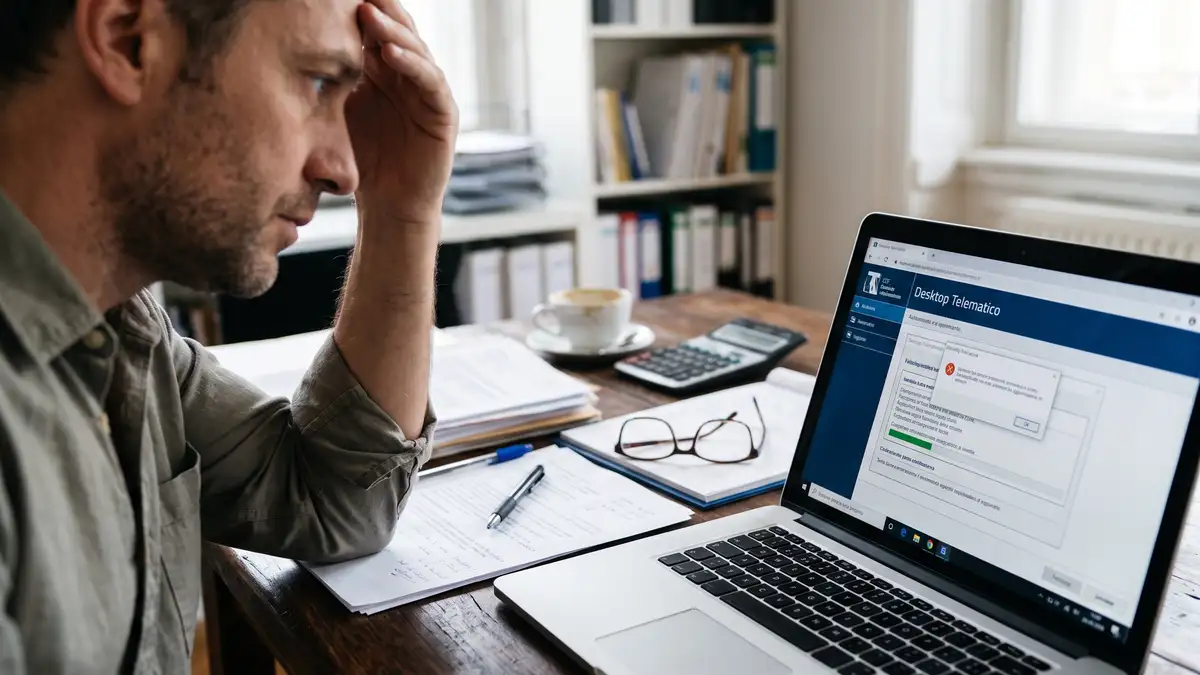
Stai provando a installare o aggiornare Desktop Telematico dall’apposita voce di menu e la procedura si interrompe con un codice generico o una finestra che si chiude all’improvviso.
L’errore di installazione software su Desktop Telematico dipende quasi sempre da tre fattori: versioni incompatibili della Java Virtual Machine a 32 o 64 bit, permessi di scrittura insufficienti nella directory di destinazione (spesso C:\DesktopTelematico), o blocchi di rete su firewall e proxy aziendali che impediscono il download dei pacchetti dai server dell’Agenzia delle Entrate.
Perché Desktop Telematico fallisce l’installazione o l’aggiornamento dei moduli
L’architettura del software dell’Agenzia delle Entrate si basa su una versione integrata del framework Eclipse RCP. Quando l’applicazione scarica i componenti (come i moduli di controllo di Entratel o FileInternet), interroga repository remoti tramite protocollo HTTP/HTTPS ed esegue l’unpacking dei file direttamente sul filesystem locale.
Se il processo fallisce, la causa raramente risiede nei server dell’amministrazione finanziaria. Nella maggior parte dei casi si verificano conflitti tra l’interprete Java di sistema e quello incorporato, oppure restrizioni imposte dai criteri di gruppo dell’ambiente Windows.
Il nodo dei permessi di scrittura e la cartella di installazione
Uno degli errori più diffusi si verifica quando l’applicativo viene installato all’interno del percorso predefinito dei programmi di Windows, ovvero C:\Program Files (o Programmi (x86)).
Il Controllo Account Utente (UAC) di Windows impedisce ai processi non elevati di modificare o sovrascrivere file in queste directory. Poiché Desktop Telematico tenta di aggiornare i suoi plugin e memorizzare le configurazioni direttamente nella propria directory operativa, il sistema operativo nega l’accesso. Il risultato è un crash silenzioso o l’avviso “Si è verificato un errore durante l’installazione del software”.
La prassi tecnica raccomandata consiste nell’installare il programma in una cartella dedicata alla radice del disco (ad esempio C:\DesktopTelematico) e avviarlo esplicitamente tramite clic destro e selezione di Esegui come amministratore.
Conflitti con la Java Virtual Machine (JVM)
Desktop Telematico richiede una versione specifica dell’ambiente Java. Sebbene le versioni recenti includano un Java Runtime Environment (JRE) impacchettato nell’installer, possono sorgere problemi se sul computer sono presenti più versioni di Java (specie installazioni a 64 bit richiamate dalle variabili d’ambiente di sistema PATH).
Se l’applicazione richiama una JVM non compatibile, l’installazione dei componenti aggiuntivi si blocca con errori relativi a librerie mancanti o eccezioni di tipo Java heap space.
Per forzare Desktop Telematico a impiegare la JVM corretta, è possibile modificare il file di configurazione DesktopTelematico.ini presente nella cartella principale:
- Chiudere l’applicazione.
- Aprire il file
DesktopTelematico.inicon un editor di testo (es. Blocco Note). - Verificare che il parametro
-vmpunti al percorso esatto dell’eseguibilejavaw.execontenuto nella cartellajre\bininterna di Desktop Telematico. - Salvare il file e riavviare.
Errori di connessione, proxy e certificati SSL
Durante la fase “Installa nuovo software”, l’applicazione deve raggiungere l’indirizzo telematico dell’Agenzia delle Entrate per scaricare l’elenco dei pacchetti aggiornati. Se la rete d’ufficio adotta un firewall restrittivo o un proxy per navigare su Internet, il download fallisce con l’errore “Impossibile completare l’operazione”.
Configurare il proxy in Desktop Telematico
Per consentire al software di comunicare con l’esterno attraverso la rete aziendale:
- Accedere alla barra dei menu su File > Preferenze.
- Espandere la sezione Generale e cliccare su Connessioni di rete.
- Selezionare il provider attivo impostandolo su Manuale.
- Inserire indirizzo host, porta e credenziali del proxy aziendale per i protocolli HTTP e HTTPS.
Chi lavora dietro reti con ispezione dei pacchetti SSL (Deep Packet Inspection) deve accertarsi che il certificato radice dell’infrastruttura di rete sia importato correttamente nel cacerts del JRE usato dal programma; in caso contrario, la connessione verrà rifiutata per certificato non attendibile.
Cosa fare se l’applicazione resta bloccata su “Controllo aggiornamenti in corso”
Se la barra di avanzamento rimane ferma o l’applicazione non risponde, spesso la directory di cache locale dei plugin è corrotta a causa di un precedente download interrotto.
In questo caso, anziché disinstallare l’intero applicativo, conviene procedere per gradi:
- Chiudere completamente tutti i processi legati a Desktop Telematico da Gestione Attività (Task Manager).
- Entrare nella cartella di lavoro utente (di norma posizionata in
C:\DesktopTelematico\workspaceo all’interno della cartellaworkspacenel profilo utente). - Individuare e cancellare la sottocartella
.metadata\.plugins\org.eclipse.equinox.p2.ui.sdk.schedulero svuotare i file temporanei dentro la cartellaconfiguration. - Riavviare il software e ritentare l’operazione di installazione.
Domande frequenti
Perché ricevo l’errore “Impossibile trovare la JVM” all’avvio?
L’eseguibile non trova il percorso di Java specificato nel file DesktopTelematico.ini. Controlla che il percorso indicato sotto il parametro -vm sia corretto e che punti a un file javaw.exe realmente presente nel disco.
Posso installare Desktop Telematico su Mac con processore Apple Silicon?
Sì, ma richiede l’emulatore Rosetta 2 attivo se si esegue la versione Intel distribuita dall’Agenzia, oltre all’installazione di un JRE compatibile a 64 bit configurato manualmente, poiché i pacchetti ufficiali sono ottimizzati principalmente per architettura x86/x64.
Perché il download dei moduli si blocca sempre allo stesso punto?
Spesso l’antivirus blocca l’estrazione degli archivi scaricati scambiando gli script interni dei moduli di controllo per falsi positivi. Inserisci la cartella di Desktop Telematico tra le esclusioni dell’antivirus e riprova l’installazione.
Cosa significa “Elemento già installato” durante l’aggiornamento?
Significa che il registro p2 di Eclipse contiene tracce del modulo ma i file sono danneggiati. La soluzione più rapida consiste nel disinstallare il modulo dal menu Guida > Informazioni su Desktop Telematico > Dettagli installazione prima di tentare un nuovo download.
Considerazioni finali
Quando gli errori di installazione persistono anche dopo aver configurato permessi, rete e Java, la causa è spesso la sovrascrittura irregolare di componenti ereditati da vecchie versioni: procedere con un backup completo della cartella dei dati (dove risiedono ricevute e modelli creati), disinstallare l’ambiente e reinstallarlo ex-novo in una cartella pulita è la via più rapida per evitare blocchi procedurali a ridosso delle scadenze telematiche.
Per verificare la disponibilità dei server e le versioni aggiornate dei software di controllo, consulta sempre il portale ufficiale dei Servizi Telematici dell’Agenzia delle Entrate.

Giornalista e analista, scrive di economia italiana, innovazione e imprese. Appassionato di tecnologia e finanza, racconta il presente e il futuro delle aziende che fanno muovere il Paese.