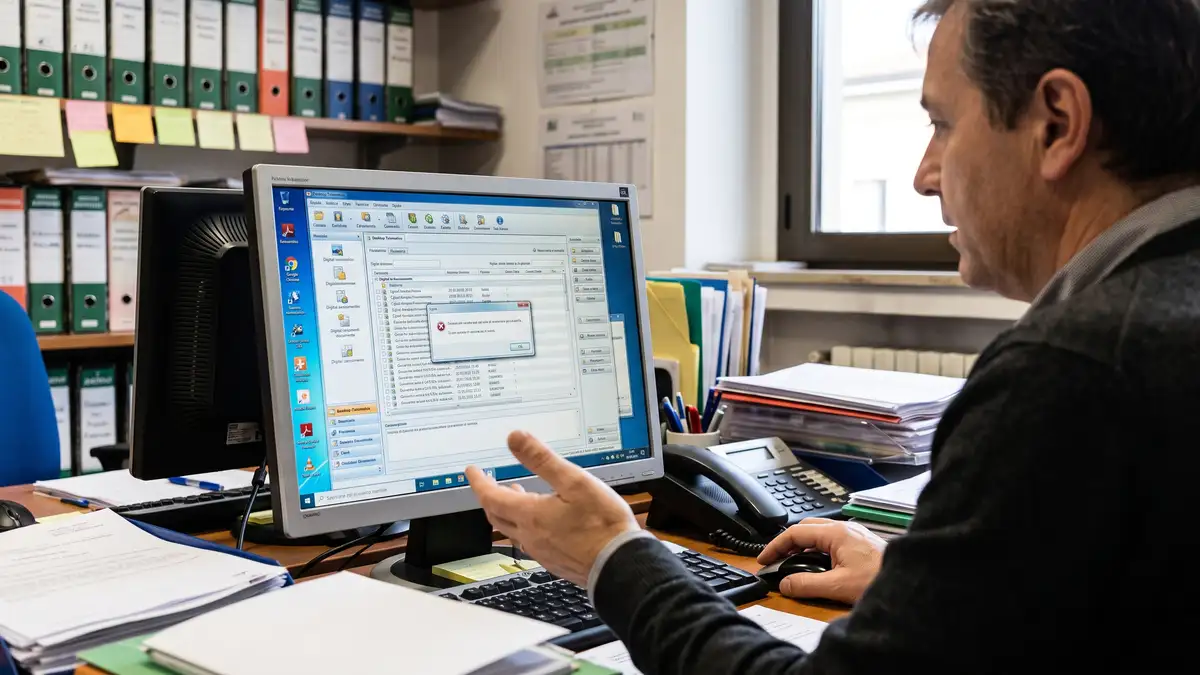
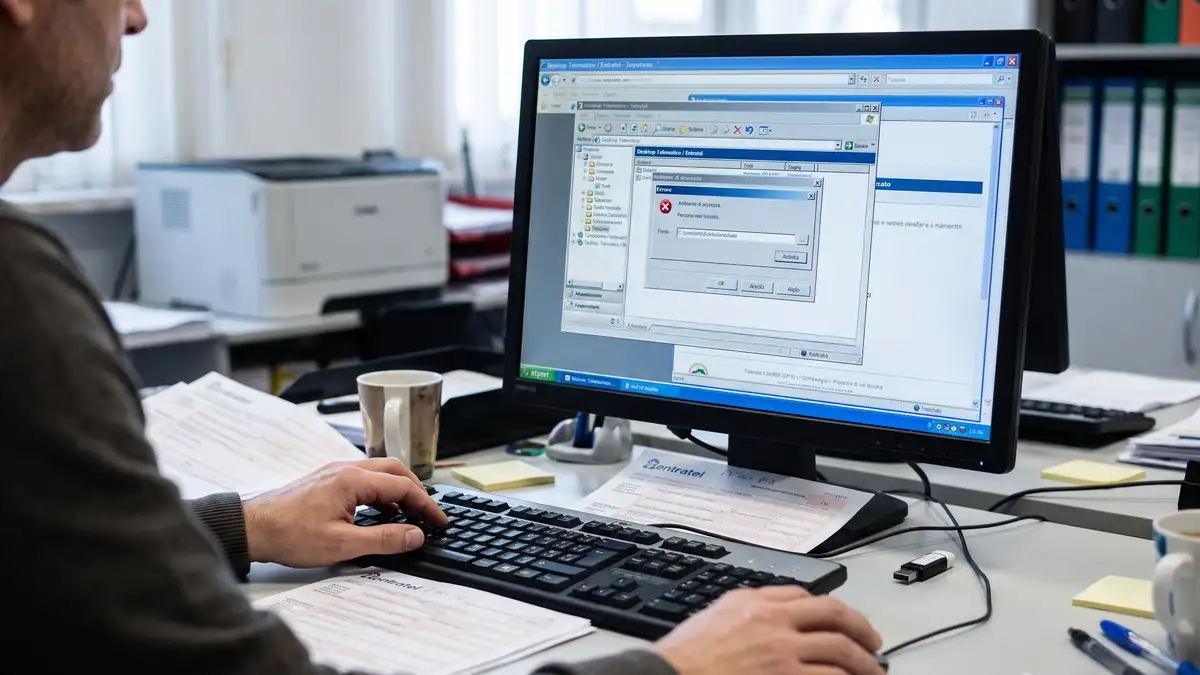
Il modulo di controllo CU 2026 per Desktop Telematico è lo strumento software essenziale distribuito dall’Agenzia delle Entrate che consente a intermediari, commercialisti e sostituti d’imposta di diagnosticare la presenza di anomalie sintattiche o strutturali all’interno del file telematico della Certificazione Unica 2026 prima dell’invio definitivo tramite i canali Entratel o Fisconline.
Analizziamo i requisiti di sistema, i passaggi per l’installazione corretta, l’interpretazione diagnostica dei codici di errore e le azioni correttive da intraprendere in caso di blocchi software o mancata validazione del file .ccu.
1. Risposta breve iniziale
Per eseguire il controllo della Certificazione Unica 2026 tramite Desktop Telematico è necessario:
- Aggiornare la piattaforma Desktop Telematico alla versione più recente.
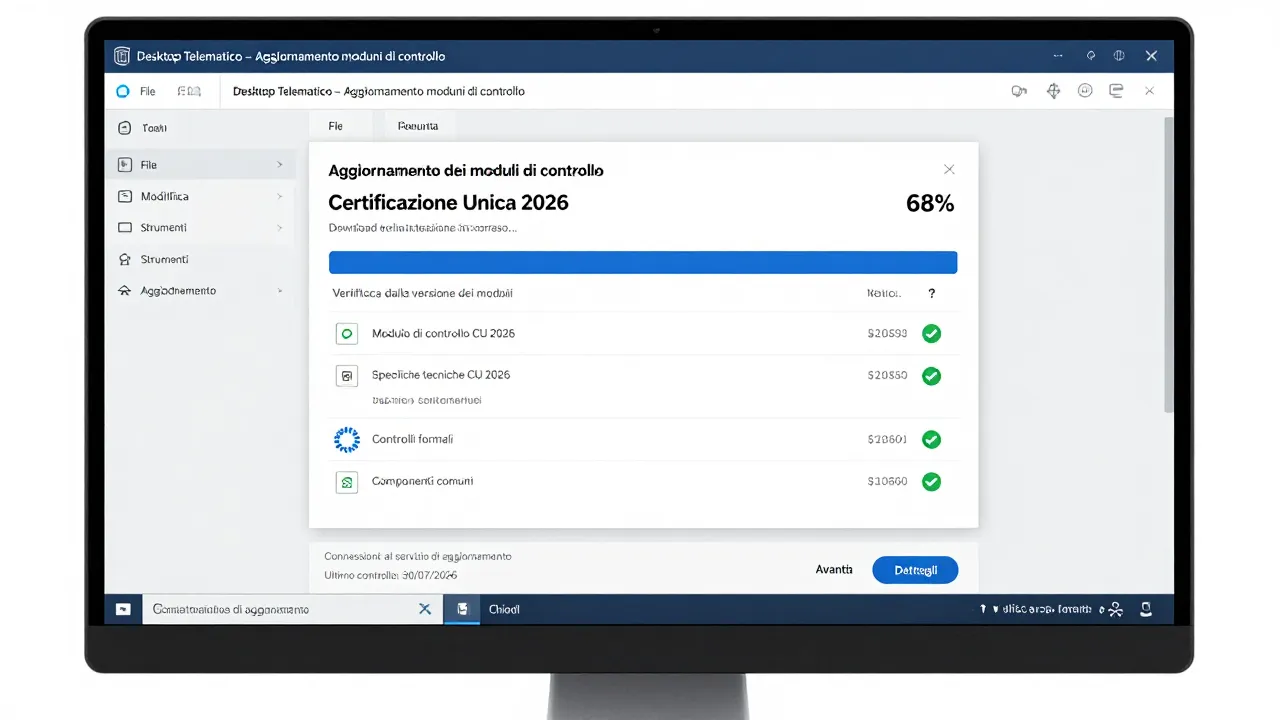
- Scaricare e installare l’applicazione Entratel aggiornata e il relativo modulo di controllo CU 2026 dalla sezione software dell’Agenzia delle Entrate.
- Selezionare la funzione Documenti > Controlla all’interno del software, scegliere il file
.txto.ccugenerato dal gestionale e verificare l’esito nel file diagnostico (.dgno.err).
In caso di mancato rilevamento dell’aggiornamento automatico, occorre forzare il download dei moduli dalla voce di menu Help > Aggiorna software aggiungendo correttamente le sorgenti online ufficiali.
2. Cosa significa e a cosa serve il modulo di controllo CU 2026
Il modulo di controllo è un componente software (plug-in) che si integra all’interno del quadro applicativo di Desktop Telematico. La sua funzione primario è eseguire una validazione logico-formale dei dati contenuti nei tracciati record inviati dai sostituti d’imposta.
Nello specifico, il software verifica:
- Rispetto delle specifiche tecniche: Controllo della lunghezza dei campi, della presenza di caratteri non validi e della formattazione di codici fiscali e date.
- Coerenza interna dei quadri: Quadratura contabile tra ritenute operate, addizionali regionali/comunali e dati previdenziali (INPS/INAIL).
- Validità dei codici fiscali: Verifica della correttezza formale dell’identificativo del percipiente e del sostituto tramite algoritmo di calcolo dell’Anagrafe Tributaria.
L’esito del controllo produce un file diagnostico privo di valore fiscale ma indispensabile per generare il file con estensione .ccu (o siglato) idoneo alla successiva fase di autenticazione e trasmissione telematico.
3. Cause più comuni di errore durante il controllo
Durante la fase di controllo o installazione del modulo CU 2026, gli utenti possono riscontrare diversi problemi di natura tecnica o di dati. Tra le cause più diffuse si riscontrano:
- Versione Java non compatibile: Desktop Telematico si appoggia su una Java Virtual Machine (JVM) integrata. L’uso di versioni Java di sistema obsolete o in conflitto può impedire la corretta esecuzione dei controlli.
- Mancato aggiornamento della tabella dei moduli: Il software tenta di scaricare la CU 2026 utilizzando sorgenti di rete bloccate da firewall aziendali o proxy non configurati.
- File telematico generato in formato errato: Il software gestionale contabile ha esportato il tracciato record secondo le specifiche dell’anno precedente oppure con una codifica caratteri non conforme (es. UTF-8 al posto dell’ASCII/ANSI richiesto dal sistema Entratel).
- Assenza di autorizzazioni di scrittura: Su sistemi operativi Windows o macOS, Desktop Telematico potrebbe non disporre dei permessi amministrativi per aggiornare le cartelle di destinazione dei plugin.
4. Tabella sintetica: Errore/Problema, Possibile Causa e Verifiche
| Errore / Problema riscontrato | Possibile causa | Cosa controllare e azione consigliata |
| Modulo CU 2026 non visibile nell’elenco | Mancata sincronizzazione del catalogo software Entratel | Verificare la connessione e forzare l’aggiornamento da Help > Installa nuovo software. |
| Eccezione Java / Blocco all’avvio del controllo | Conflitto di memoria o JVM non allineata | Eseguire Desktop Telematico come Amministratore e verificare la cartella jre interna. |
| Errore “File non conforme al tracciato” | Struttura del file .txt non conforme alle specifiche 2026 | Rigenerare il file dal gestionale aggiornato all’ultima release software disponibile. |
| Codice di errore esito “Scartato” | Incongruenza grave (es. codice fiscale inesistente o campo obbligatorio vuoto) | Aprire il file diagnostico .dgn, individuare il record segnalato e correggere l’anagrafica nel gestionale. |
| Impossibile completare il download del plugin | Blocco di rete, firewall o Server Agenzia delle Entrate occupati | Verificare le impostazioni del Proxy in Desktop Telematico o riprovare in orari con minor traffico. |
5. Procedura passo passo: Installazione e Controllo CU 2026
Per procedere correttamente all’installazione del modulo e alla successiva verifica dei file della Certificazione Unica 2026, seguire scrupolosamente questa sequenza operativa.
+-------------------------------------------------------------+
| 1. Avvio Desktop Telematico (Come Amministratore)           |
+-------------------------------------------------------------+
                              |
                              v
+-------------------------------------------------------------+
| 2. Verifica/Aggiornamento Sorgenti (Help -> Aggiorna)       |
+-------------------------------------------------------------+
                              |
                              v
+-------------------------------------------------------------+
| 3. Installazione Modulo "Controlli Certificazione Unica"    |
+-------------------------------------------------------------+
                              |
                              v
+-------------------------------------------------------------+
| 4. Esecuzione Controllo (Documenti -> Controlla)            |
+-------------------------------------------------------------+
                              |
                              v
+-------------------------------------------------------------+
| 5. Analisi File Diagnostico (.dgn / .err)                   |
+-------------------------------------------------------------+
Step 1: Preparazione dell’ambiente di lavoro
- Chiudere tutte le istanze di Desktop Telematico attive.
- Fare clic con il tasto destro sull’icona di Desktop Telematico e selezionare Esegui come amministratore (su Windows).
- Accedere alla piattaforma inserendo le credenziali dell’utente locale creato in fase di prima installazione.
Step 2: Download del modulo di controllo CU 2026
- Nel menu principale in alto, selezionare Help e successivamente Installa nuovo software.
- Nel campo di selezione della sorgente, scegliere il sito di aggiornamento ufficiale dell’Agenzia delle Entrate per l’anno di dichiarazione in corso.
- Espandere la categoria relativa alle Dichiarazioni dei Redditi / Certificazioni o Moduli di Controllo.
- Spuntare la casella relativa a Controllo Certificazione Unica 2026 (e relativi aggiornamenti dell’applicazione Entratel se richiesti).
- Fare clic su Avanti, accettare i termini della licenza d’uso e completare la procedura guidata.
- Al termine del download, riavviare l’applicazione Desktop Telematico come richiesto dal sistema.
Step 3: Esecuzione del controllo file
- Accedere al menu Documenti e selezionare la voce Controlla.
- Nella finestra di dialogo, fare clic su Sfoglia e selezionare il file della Certificazione Unica (estensione
.txto file predisposto dal gestionale). - Selezionare dal menu a tendina il tipo di dichiarazione: Certificazione Unica 2026.
- Confermare l’operazione cliccando su Esegui controllo.
Step 4: Lettura del report di diagnosi
Una volta terminata l’elaborazione, Desktop Telematico mostrerà una finestra riepilogativa:
- File Conforme: Il sistema crea il file pronto per la firma/autenticazione.
- File Non Conforme (con anomalie): Il sistema genera un file con estensione
.dgno.errche riporta in dettaglio la riga, il quadro e il motivo dello scarto o della segnalazione di errore.
6. Cosa NON fare durante la procedura di controllo
Per evitare di corrompere i file telematici o generare errori di invio in fase di trasmissione all’Agenzia delle Entrate, è fondamentale evitare i seguenti comportamenti:
- Non modificare manualmente il file telematico
.txtcon editor di testo (es. Blocco Note o Word): L’inserimento involontario di spazi o ritorni a capo modifica la spaziatura dei campi fixed-width, rendendo il file del tutto illeggibile ai moduli di controllo. - Non ignorare le “Anomalie Non Bloccanti”: Anche se l’anomalia segnalata dal software non impedisce la generazione del file da inviare, la presenza di dati incongrui potrebbe generare avvisi di bonario o scarti successivi in fase di accoglimento finale da parte dell’Anagrafe Tributaria.
- Non installare moduli di controllo su versioni obsolete di Desktop Telematico: L’utilizzo dell’infrastruttura di base non aggiornata può comportare falsi positivi negli errori o l’impossibilità di elaborare i nuovi campi introdotti dal modello CU 2026.
- Non utilizzare credenziali SPID/CIE personali per la gestione di Desktop Telematico: Ricordiamo che la piattaforma locale si basa su un profilo utente autonomo; credenziali SPID, CIE o CNS servono esclusivamente per l’accesso ai portali online dell’Agenzia (Servizi Telematici / Fatture e Corrispettivi).
7. Quando rivolgersi all’assistenza o verificare le fonti ufficiali
Sebbene la maggior parte dei blocchi tecnici sia risolvibile tramite aggiornamento del software o correzione dei dati anagrafici nel gestionale contabile, esistono circostanze in cui occorre consultare i canali ufficiali:
- Incongruenze normative o di tracciato: Se il modulo di controllo segnala un errore di quadratura su un caso particolare (es. regime agevolato, lavoratori impatriati, fringe benefit specifici) perfettamente conforme alla norma, è necessario verificare sul sito dell’Agenzia delle Entrate se sono state pubblicate le FAQ ufficiali o una versione correttiva del modulo di controllo.
- Errori di sistema non documentati della JVM: Qualora Desktop Telematico restituisca messaggi di errore di sistema Java incrociati o arresti anomali persistenti, si raccomanda di consultare l’assistenza tecnica Entratel/Fisconline o verificare i forum dedicati agli intermediari.
- Modifiche dell’ultimo minuto alle specifiche tecniche: L’Agenzia delle Entrate rilascia frequentemente aggiornamenti dei moduli di controllo (es. release 1.0.1, 1.0.2) a ridosso delle scadenze di invio. Consultare regolarmente la sezione Software da scaricare > Moduli di controllo del portale dell’Agenzia.
8. FAQ operative
Come posso verificare quale versione del modulo di controllo CU 2026 è installata?
All’interno di Desktop Telematico, accedere al menu Help > Informazioni su Desktop Telematico. Fare clic su Dettagli installazione e consultare la scheda Plug-in o Software installato cercando la voce relativa alla Certificazione Unica 2026.
Che differenza c’è tra anomalia bloccante e segnalazione nel file di controllo?
Un’anomalia bloccante impedisce la creazione del file preparato per l’invio telematico (il file non viene validato). Una segnalazione (o anomalia non bloccante) permette comunque di completare la fase di controllo, ma avverte l’operatore che un determinato dato potrebbe richiedere una verifica formale.
Cosa fare se Desktop Telematico restituisce l’errore “Impossibile contattare il sito di aggiornamento”?
Il problema è legato all’assenza di connessione internet da parte dell’applicazione. Occorre verificare le impostazioni del proxy aziendale da Finestra > Preferenze > Generale > Connessioni di rete all’interno del software, oppure assicurarsi che il firewall non stia bloccando le porte impiegate dal client.
È possibile controllare la CU 2026 senza installare Desktop Telematico?
No. Il controllo formale del tracciato record richiede necessariamente l’infrastruttura di controllo fornita dall’Agenzia delle Entrate (Desktop Telematico con modulo Entratel integrato) o l’uso delle funzioni di validazione integrate nei software gestionali professionali che richiamano le librerie ufficiali dell’Agenzia.
- Guida completa alla piattaforma Desktop Telematico dell’Agenzia delle Entrate
- Spid, CIE e CNS per professionisti: come accedere ai servizi dell’Agenzia delle Entrate
- Firma digitale e conservazione sostitutiva dei documenti fiscali: regole e standard
- SEND e INAD: la digitalizzazione delle notifiche della Pubblica Amministrazione

Giornalista e analista, scrive di economia italiana, innovazione e imprese. Appassionato di tecnologia e finanza, racconta il presente e il futuro delle aziende che fanno muovere il Paese.