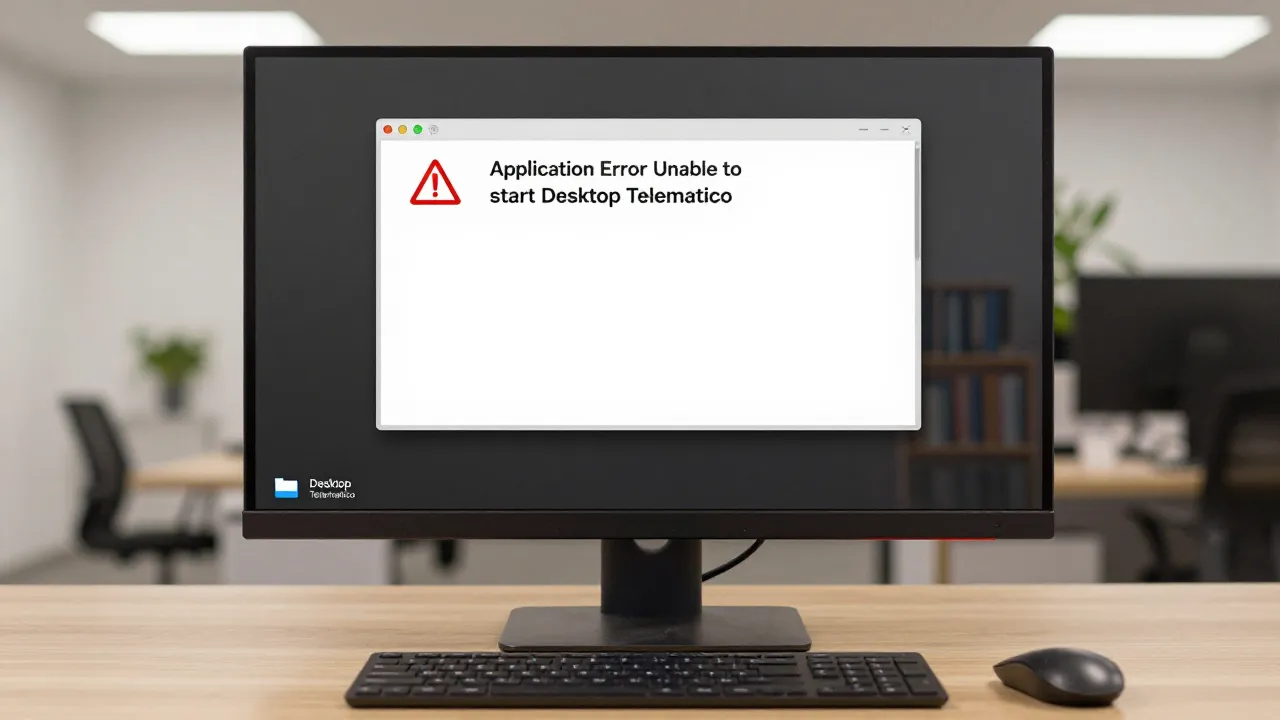
Se Desktop Telematico non si apre, la causa più frequente è un problema legato all’ambiente Java (JRE), alla configurazione del percorso di installazione, a un aggiornamento incompleto della piattaforma o a permessi di sistema insufficienti su Windows e macOS. L’errore si manifesta spesso con il programma che non risponde al doppio clic, una schermata bianca che si chiude subito o un messaggio relativo alla Java Virtual Machine.
Cosa controllare subito se Desktop Telematico non parte
Prima di tentare reinstallazioni o modifiche avanzate, è opportuno effettuare una serie di verifiche preliminari sul computer. Nella maggior parte dei casi, il blocco dell’applicazione dipende da uno di questi fattori:
- Versione di Java installata e architettura (32 bit vs 64 bit): Desktop Telematico richiede una versione specifica e compatibile di Java Runtime Environment (JRE). Un aggiornamento automatico di Java a versioni non supportate o l’assenza della versione corretta impedisce l’avvio.
- Permessi di amministratore: L’applicazione necessita dell’accesso in scrittura nelle cartelle di lavoro e nel repository locale.
- Percorso di installazione della cartella del programma: Se la cartella
DesktopTelematicoviene spostata o contiene spazi/caratteri speciali nel percorso, l’eseguibile non riesce a rintracciare i file di avvio. - File di configurazione o cache corrotta: Un’interruzione improvvisa durante l’ultimo utilizzo o durante un aggiornamento dei moduli di controllo (Entratel / Fisconline) può corrompere i file di sessione.
Tabella pratica di diagnosi ed errori comuni
| Situazione | Possibile causa | Cosa controllare |
| Doppio clic sull’icona, ma non succede nulla | Java Runtime non associato o versione non compatibile | Verificare il percorso di Java nel file di avvio o eseguire l’applicazione come Amministratore. |
| Errore “Java Virtual Machine Launcher” o “Could not create Java Virtual Machine” | Memoria allocata errata nel file .ini o Java a 32 bit su sistema a 64 bit | Controllare i parametri di memoria (-Xmx) o reinstallare la JRE raccomandata dall’Agenzia delle Entrate. |
| La schermata si apre e si chiude immediatamente | Repository corrotto o file di configurazione bloccati | Verificare i permessi della cartella workspace e l’integrità del percorso di installazione. |
| Blocco durante il caricamento dei moduli di controllo | Aggiornamento software incompleto o antivirus che blocca i file | Disattivare temporaneamente l’antivirus per il controllo o verificare la presenza di file scaricati a metà. |
| Errore “Impossibile trovare il percorso specificato” | Collegamento sul desktop corrotto o cartella di destinazione rinominata | Ricreare il collegamento all’eseguibile principale presente nella cartella di installazione originale. |
Perché Desktop Telematico non si apre: i casi principali e le soluzioni
Per risolvere l’anomalia in modo mirato, è utile individuare il comportamento esatto dell’applicazione all’avvio.
1. Incompatibilità o assenza della versione Java corretta
Desktop Telematico è un’applicazione sviluppata su tecnologia Java. Se il sistema operativo aggiorna automaticamente la Java Virtual Machine all’ultima versione disponibile sul sito Oracle, la piattaforma dell’Agenzia delle Entrate potrebbe smettere di funzionare.
L’Agenzia delle Entrate specifica nei requisiti tecnici ufficiali la versione corretta di Java da utilizzare (solitamente Java 8 / JRE 1.8 a 32 o 64 bit, a seconda della versione del pacchetto). Se sul computer sono presenti più versioni di Java, il sistema potrebbe tentare di avviare l’applicazione con quella sbagliata.
2. Mancanza dei diritti di amministratore
Desktop Telematico scrive continuamente dati all’interno della struttura delle proprie cartelle, aggiornando moduli di controllo, ricevute, file di diagnostica e database locali. Se l’utente non dispone dei diritti necessari per modificare quelle directory, il sistema operativo blocca l’esecuzione senza mostrare messaggi di errore chiari.
3. Problemi con il repository e la cartella Workspace
Al primo avvio, l’applicazione chiede di impostare un’area di lavoro (Workspace o Repository) in cui memorizzare le utenze, le ricevute e le dichiarazioni. Se questa cartella si trova su un disco di rete non raggiungibile, su una chiavetta USB scollegata o presenta file di blocco (.lock) rimasti attivi dopo un arresto anomalo, il software si arresta in fase di caricamento.
4. Blocchi causati da Antivirus o Firewall
Gli strumenti di protezione e sicurezza del sistema operativo possono scambiare alcuni componenti di aggiornamento automatico di Desktop Telematico per minacce, bloccando la creazione di file temporanei o la connessione ai server dell’Agenzia delle Entrate per il download dei moduli.
Procedura rapida passo-passo per ripristinare l’avvio
Segui questi passaggi in sequenza ordinata per ripristinare il corretto funzionamento dell’applicazione:
- Esegui come Amministratore:Fai clic con il tasto destro sull’icona di Desktop Telematico (o sul file
DesktopTelematico.exenella cartella di installazione) e seleziona “Esegui come amministratore”. Se l’applicazione si avvia, imposta questa opzione come predefinita nelle proprietà del file. - Verifica la versione e il percorso di Java:Accedi al Pannello di Controllo del sistema e verifica le versioni di Java installate. Assicurati che sia presente la versione raccomandata nella documentazione dell’Agenzia delle Entrate. Se necessario, specifica il percorso esatto dell’eseguibile
javaw.exeall’interno del file di configurazione dell’applicazione (DesktopTelematico.ini). - Verifica la cartella del Repository/Workspace:Assicurati che la cartella contenente i dati di lavoro si trovi su un disco locale accessibile (ad esempio
C:\UnicoOnline\DesktopTelematicoo percorso analogo) e che non vi siano restrizioni di accesso. Se il programma si interrompe all’avvio dell’ambiente grafico, rinomina temporaneamente la cartella workspace di test per verificare se l’applicazione crea un nuovo profilo pulito. - Sblocca i file temporanei della Java Virtual Machine:Svuota la cache di Java dal Pannello di Controllo di Java (scheda Generale > File temporanei Internet > Impostazioni > Elimina file). Questo elimina eventuali file temporanei danneggiati scaricati durante i precedenti tentativi di aggiornamento.
- Aggiungi l’applicazione alle eccezioni dell’Antivirus:Inserisci l’intera cartella di installazione di Desktop Telematico tra le eccezioni del tuo antivirus per evitare che la scansione in tempo reale blocchi i moduli di controllo (RCC, Entratel, Fisconline).
Cosa non fare per evitare la perdita di dati e ricevute
Quando si riscontra un blocco di Desktop Telematico, il rischio maggiore è quello di compromettere il database contenente le dichiarazioni inviate, i file controllati e le relative ricevute. Ecco cosa evitare assolutamente:
- Non cancellare manualmente la cartella del repository senza prima averne fatto una copia di backup: La cartella dei dati contiene la memoria storica delle operazioni e delle chiavi.
- Non disinstallare o reinstallare il programma d’impeto: La disinstallazione affrettata rischia di eliminare o scollegare i dati dell’utente se salvati nel percorso predefinito.
- Non scaricare pacchetti Java o eseguibili da siti terzi non ufficiali: Utilizza esclusivamente i componenti software forniti dall’Agenzia delle Entrate o dai canali ufficiali di distribuzione Java.
- Non modificare i file interni del programma o i registri di sistema senza indicazioni precise fornite dall’assistenza tecnica o dalle guide ufficiali.
Quando rivolgersi all’assistenza e ai canali ufficiali
Se dopo aver eseguito i controlli di base sul sistema operativo e sulla configurazione di Java Desktop Telematico continua a non aprirsi, oppure mostra errori specifici durante il caricamento dell’ambiente di lavoro, è necessario rivolgersi ai canali di supporto dedicati:
- Assistenza Tecnica dei Servizi Telematici dell’Agenzia delle Entrate: Accessibile tramite i numeri verdi e i canali di contatto ufficiali del portale dell’Agenzia delle Entrate, utilissima in caso di anomalie riscontrate a seguito di aggiornamenti di sistema o problemi sui moduli di controllo (Entratel/Fisconline).
- Consulente fiscale o tecnico IT di fiducia: Se il problema si verifica in prossimità di scadenze fiscali urgenti, un tecnico informatico può verificare rapidamente l’integrità del sistema operativo o configurare un ambiente macchina virtuale pulito, mentre il professionista fiscale potrà valutare modalità alternative di gestione della trasmissione.
In breve
- Causa principale: Nella maggioranza dei casi, Desktop Telematico non si apre per problemi di compatibilità con Java, permessi amministrativi mancanti o file di configurazione temporanei bloccati.
- Primi passi: Avvia il programma come amministratore, verifica che la versione di Java installata sia quella ufficialmente supportata e controlla l’accessibilità della cartella workspace.
- Sicurezza dei dati: Prima di qualsiasi intervento strutturale, effettua sempre una copia di sicurezza (backup) della cartella contenente il repository dei dati e delle ricevute.
- Canali ufficiali: Per blocchi persistenti o anomalie sui moduli di controllo Entratel, fai sempre riferimento alla documentazione tecnica e al servizio di assistenza dell’Agenzia delle Entrate.

Giornalista e analista, scrive di economia italiana, innovazione e imprese. Appassionato di tecnologia e finanza, racconta il presente e il futuro delle aziende che fanno muovere il Paese.