Il messaggio “impossibile aprire il file, non ci sono controlli installati” compare quasi sempre in un momento pessimo: file pronto, scadenza vicina, e il Desktop Telematico che si rifiuta di validarlo. La causa più frequente è il modulo di controllo mancante o disallineato rispetto al file da verificare — capita soprattutto con le successioni (.suc), ma vale per qualsiasi file gestito dal Desktop Telematico. Si risolve quasi sempre da “Applicazioni → Installa nuovo software”, senza toccare il resto dell’installazione.
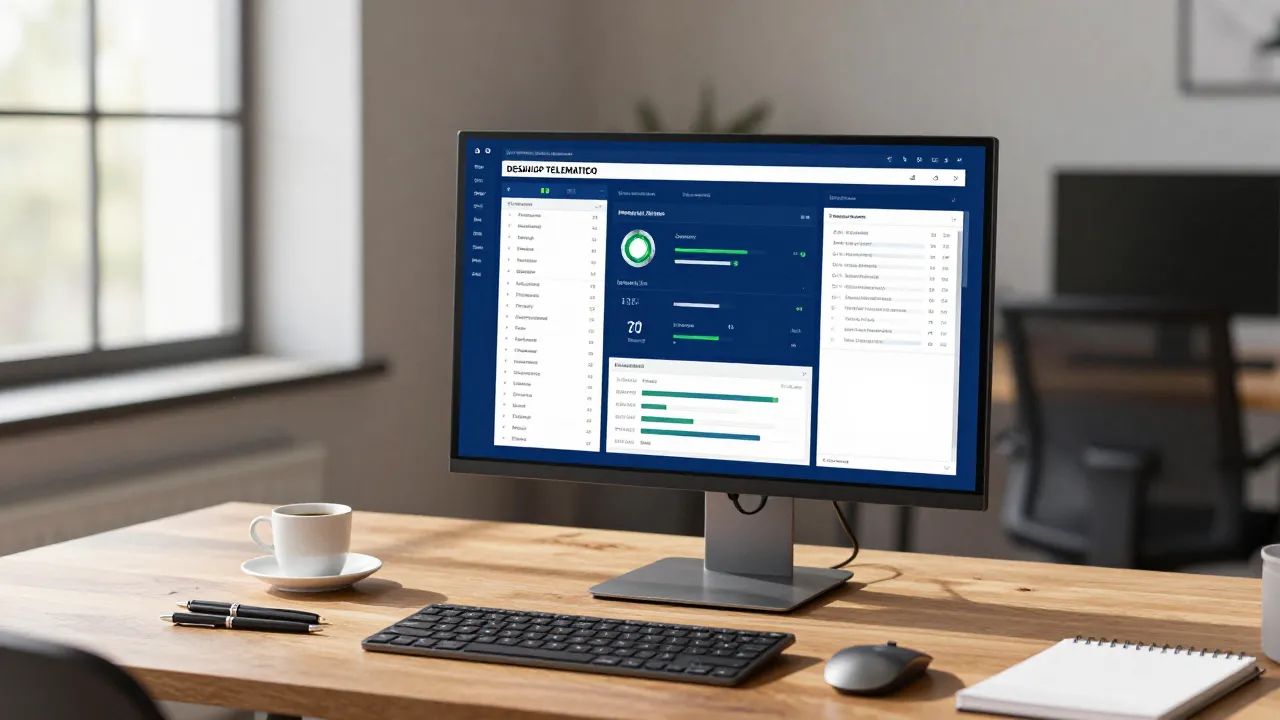
Perché il Desktop Telematico dice che mancano i controlli
Il Desktop Telematico non è un programma monolitico: è un contenitore che scarica ed esegue moduli separati — i “controlli” — uno per ogni tipologia di atto o dichiarazione. Quando apri un file .dcm o .suc, l’applicazione cerca il modulo corrispondente nella cartella locale e, se non lo trova o trova una versione incompatibile, restituisce esattamente quell’errore. Non è un bug isolato, è un comportamento previsto del software quando manca un pezzo.
Le situazioni che lo scatenano più spesso sono tre, e raramente si escludono a vicenda:
- il modulo non è mai stato installato — capita spesso a chi ha appena reinstallato il sistema operativo o cambiato PC e ha portato con sé solo l’eseguibile del Desktop Telematico, dimenticando che i controlli vanno scaricati a parte;
- un aggiornamento è partito ma non si è concluso, lasciando una versione parziale o corrotta del modulo (succede tipicamente con connessioni che cadono durante il download, o con antivirus troppo aggressivi che mettono in quarantena file dell’installer);
- Java non è configurato correttamente — questo è il caso più fastidioso da diagnosticare, perché il messaggio d’errore non lo dice esplicitamente, e chi non mastica JRE tende a scartare l’ipotesi per ultima.
Un dettaglio che molti sottovalutano: il Desktop Telematico si aggiorna da solo per il “guscio” principale, ma i singoli moduli di controllo no. Restano fermi alla versione installata finché non li aggiorni manualmente, e l’Agenzia delle Entrate rilascia revisioni dei controlli con una certa frequenza, specie a ridosso delle scadenze fiscali quando cambiano le specifiche tecniche dei tracciati.
La procedura che funziona nella maggior parte dei casi
Prima di pensare a reinstallazioni drastiche, vale la pena seguire l’ordine giusto: si parte dal modulo, si passa a Java solo se il modulo da solo non basta.
1. Controlla e reinstalla il modulo specifico. Apri il Desktop Telematico, vai su “Installa nuovo software” (si trova nel menu Help o nella schermata principale a seconda della versione), e cerca la voce corrispondente al tipo di atto — per le successioni è “Controlli atti del registro”, per altre dichiarazioni la sezione cambia nome ma la logica resta identica. Anche se il modulo risulta già presente, disinstallalo e reinstallalo: spesso è più veloce che diagnosticare perché una versione parziale non funziona.
2. Se l’installazione fallisce o il file continua a non aprirsi, il problema è quasi sempre Java. Qui la faccenda si complica un po’, perché le versioni di Java compatibili non sono sempre le stesse e possono cambiare con gli aggiornamenti del Desktop Telematico — su questo punto conviene verificare la situazione più recente sul sito ufficiale prima di installare o disinstallare qualcosa, perché indicazioni trovate su forum datati possono non valere più. In generale però tre controlli aiutano quasi sempre: assicurarsi che sia attiva una sola versione di Java (installazioni multiple si accavallano e generano proprio questo tipo di errore), aggiungere il dominio dell’Agenzia alla lista delle eccezioni di sicurezza dal Pannello di Controllo Java, e svuotare la cache Java dai file temporanei — è lì che restano bloccate le versioni corrotte dei controlli scaricati a metà.
3. Reinstallazione completa, solo come ultima risorsa. Se dopo modulo e Java il file continua a dare lo stesso errore, scarica di nuovo l’eseguibile del Desktop Telematico dal sito dell’Agenzia delle Entrate e sovrascrivi l’installazione esistente, poi ripeti il passaggio 1. Una reinstallazione pulita tende a risistemare percorsi e dipendenze che nel tempo si erano disallineati, ma è comunque un passaggio da fare per ultimo: richiede più tempo e, se hai un ambiente di sicurezza con chiavi già configurato, conviene fare un backup della cartella di lavoro prima di procedere.
Chi lavora con più postazioni — uno studio con diversi PC che condividono lo stesso ambiente di lavoro — nota spesso che l’errore si presenta solo su una macchina e non sulle altre: quasi sempre è il segno che l’aggiornamento automatico dei moduli è stato disattivato o bloccato dai permessi utente su quel PC specifico, non un problema del Desktop Telematico in sé.
Non è solo un problema delle successioni
Il caso più documentato online riguarda il modulo SUC13 per le dichiarazioni di successione, probabilmente perché è tra i controlli aggiornati più di frequente. Ma la dinamica — modulo mancante o disallineato rispetto al file — vale per qualunque tipologia gestita dal Desktop Telematico, dalle comunicazioni IVA ai modelli del registro. Se il messaggio compare su un file diverso, la procedura da seguire è la stessa: si cambia solo il nome del modulo da cercare in “Installa nuovo software”.
Domande frequenti
Devo disinstallare tutto il Desktop Telematico per risolvere l’errore? Quasi mai. Nella maggior parte dei casi basta reinstallare il singolo modulo di controllo dal menu “Installa nuovo software”. La disinstallazione completa è l’ultima opzione, da provare solo se modulo e configurazione Java non risolvono.
Perché l’errore compare solo quando apro un tipo specifico di file? Perché ogni tipologia di dichiarazione o atto ha un modulo di controllo dedicato. Se manca o è disallineato solo quello, gli altri file continuano ad aprirsi normalmente: è un problema del singolo modulo, non dell’applicazione nel suo complesso.
Quale versione di Java devo usare con il Desktop Telematico? Dipende dalla versione dell’applicazione che stai usando e cambia nel tempo con gli aggiornamenti: prima di installare o rimuovere versioni conviene controllare le indicazioni più recenti sul sito dell’Agenzia delle Entrate, perché guide non aggiornate possono suggerire versioni ormai superate.
Il problema può dipendere dall’antivirus o dal firewall? Sì, capita più spesso di quanto si pensi. Un antivirus troppo aggressivo può mettere in quarantena i file dell’installer del modulo durante il download, lasciando un’installazione parziale che genera lo stesso errore. Vale la pena controllare la cronologia dell’antivirus prima di ripetere l’installazione.
Dopo aver risolto, devo rifare anche l’ambiente di sicurezza con le chiavi? No, l’ambiente di sicurezza (le chiavi crittografiche per l’autenticazione dei file) è indipendente dai moduli di controllo. Non serve toccarlo, a meno che il problema non sia comparso proprio dopo una reinstallazione completa che lo ha sovrascritto per errore.
Un’ultima cosa
Prima di lanciarti nella reinstallazione completa, vale la pena controllare la data dell’ultimo aggiornamento del modulo che ti dà problemi: se è più vecchio di qualche mese rispetto alle scadenze fiscali correnti, il 90% delle volte il problema si risolve lì, senza toccare Java. Per la procedura di installazione aggiornata e le versioni Java supportate, la fonte da seguire resta il portale ufficiale dell’Agenzia delle Entrate, che viene aggiornato più spesso delle guide di terze parti.
Fonti:
- Desktop telematico — Agenzia delle Entrate
- Gestire il desktop telematico — Assistenza ai Servizi Online
- Risolvere l’errore “Non ci sono controlli installati” (Successioni) — VRM
- Software Desktop Telematico: guida a installazione e requisiti — Agenda Digitale

Giornalista e analista, scrive di economia italiana, innovazione e imprese. Appassionato di tecnologia e finanza, racconta il presente e il futuro delle aziende che fanno muovere il Paese.