Il Software Desktop Telematico 2026 è l’applicazione contenitore ufficiale rilasciata dall’Agenzia delle Entrate per consentire a intermediari (Entratel) e contribuenti abilitati (Fisconline) di compilare, controllare, autenticare e inviare telematicamente i documenti fiscali, oltre che per gestire e decifrare le relative ricevute.
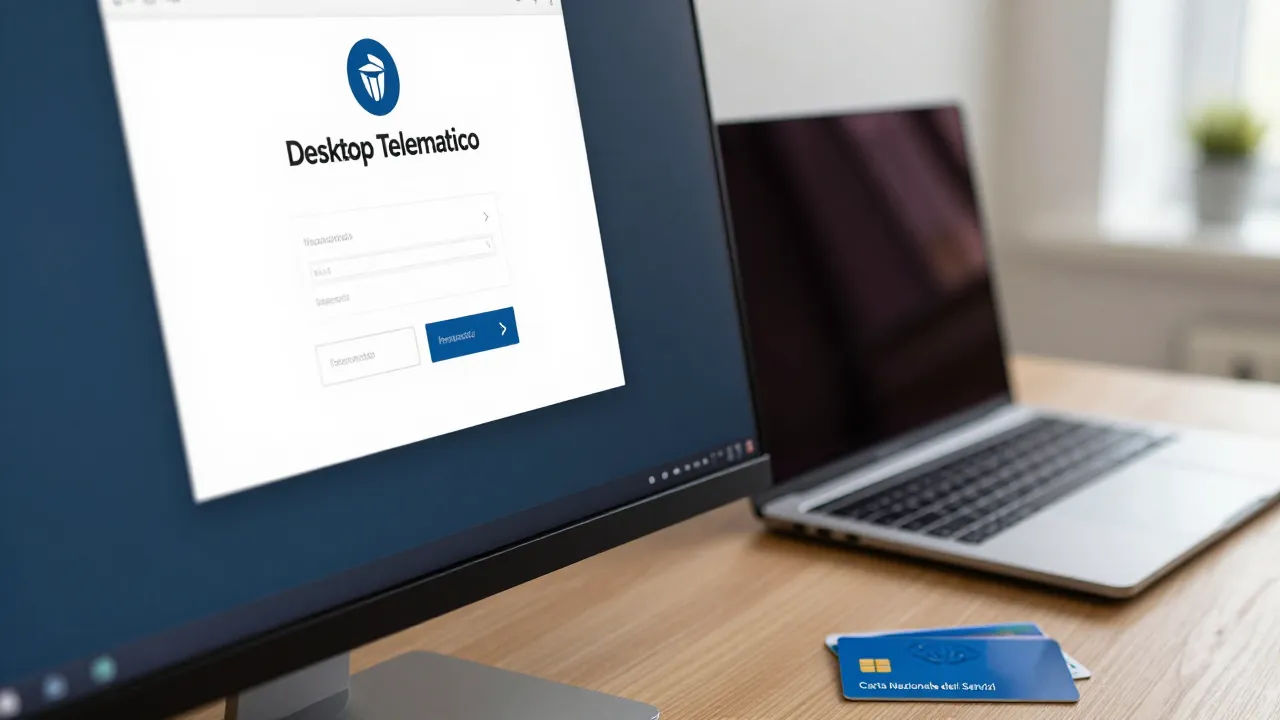
A differenza dei servizi web disponibili direttamente nell’area riservata (a cui si accede tramite SPID, CIE o CNS), il Desktop Telematico è un software standalone da installare sul proprio computer (PC o Mac) che centralizza le applicazioni di controllo e i moduli di compilazione dei vari modelli dichiarativi.
In sintesi
- Cos’è: L’applicazione “guscio” dell’Agenzia delle Entrate che unifica i moduli di controllo e invio (Entratel/Fisconline).
- Requisito Chiave: Richiede l’installazione dell’ambiente di runtime Java (JRE) aggiornato e compatibile.
- Funzioni Principali: Controllo formale dei file fiscali (
.dcm), autenticazione (.ccf), invio telematico e download/visualizzazione delle ricevute.- Accesso: Le credenziali di invio all’interno del software sono distinte dall’accesso web iniziale se si opera come intermediari.
Cos’è il Desktop Telematico e cosa significa utilizzarlo nel 2026
Il Desktop Telematico nasce dall’esigenza dell’Agenzia delle Entrate di superare la frammentazione dei vecchi applicativi autonomi. È a tutti gli effetti un framework (un “guscio”) all’interno del quale l’utente deve installare le singole applicazioni necessarie al proprio profilo operativo, come:
- Entratel: Dedicato a intermediari, CAF, professionisti e grandi aziende.
- File Internet: Dedicato ai singoli contribuenti (Fisconline) per l’invio autonomo di dichiarazioni e contratti di locazione.
Utilizzarlo nel 2026 significa gestire la compliance fiscale e l’invio dei flussi nativi digitali in modo massivo o puntuale, garantendo la crittografia dei dati prima che questi vengano trasmessi ai server dell’Anagrafe Tributaria. Nota bene: Il Desktop Telematico non sostituisce la consulenza fiscale; si tratta esclusivamente dello strumento tecnico per la trasmissione e il controllo dei file.
Dove si trova il servizio e come scaricarlo
L’applicazione non si scarica da portali esterni, ma esclusivamente all’interno del sito ufficiale dell’Agenzia delle Entrate. Ecco il percorso corretto per il download:
- Accedi all’Area Riservata dell’Agenzia delle Entrate utilizzando le tue credenziali SPID, CIE (Carta d’Identità Elettronica) o CNS (Carta Nazionale dei Servizi).
- Naviga nel menu dei servizi digitali e seleziona la sezione Servizi Telematici.
- All’interno dell’area di supporto tecnico o nel menù “Software”, seleziona la voce Desktop Telematico.
- Scegli la versione della parabola di installazione adatta al tuo sistema operativo (Windows, macOS o Linux).
Cosa controllare prima e dopo l’installazione
Per garantire il corretto funzionamento dell’applicativo ed evitare blocchi in fase di avvio, è fondamentale effettuare una serie di verifiche tecniche e procedurali:
1. La versione di Java (JRE)
Il Desktop Telematico è sviluppato in Java. Prima di avviarlo, assicurati che sul tuo sistema sia installata la versione del Java Runtime Environment (JRE) indicata come compatibile nelle istruzioni della stessa Agenzia delle Entrate. Versioni troppo obsolete o, al contrario, eccessivamente aggiornate (non ancora certificate) potrebbero impedire l’apertura del programma.
2. L’abilitazione del profilo (Entratel o File Internet)
Una volta installato il contenitore, seleziona dal menù interno Applicazioni -> Installa nuovo software per scaricare i componenti specifici per il tuo profilo (es. il modulo di controllo per il Modello Redditi o per l’Iva).
3. La cartella di lavoro e le chiavi di sicurezza
In fase di prima configurazione, ti verrà chiesto di impostare un’area di lavoro (workspace) e di generare o importare l’ambiente di sicurezza (coppia di chiavi private/pubbliche), indispensabile per le funzioni di “Visto” e “Autentica” dei file da inviare.
Errori frequenti del Desktop Telematico
Durante l’uso della piattaforma si possono verificare anomalie bloccanti. Ecco le più comuni riscontrate dagli utenti:
- Il software non si avvia (Splash screen bloccato): Spesso dovuto a un conflitto di percorsi o a Java non configurato correttamente nelle variabili d’ambiente del sistema operativo.
- Errore nel controllo del file: Si verifica quando si tenta di controllare un file dichiarativo senza aver prima aggiornato i moduli di controllo interni al Desktop Telematico. Ricorda che i moduli vanno aggiornati periodicamente.
- Impossibile trovare le chiavi di cifratura: Succede se viene modificato il percorso della cartella contenente l’ambiente di sicurezza o se le credenziali di revoca/generazione sono scadute.
Quando e come chiedere assistenza
Se i controlli tecnici non risolvono l’anomalia, l’Agenzia delle Entrate mette a disposizione canali di assistenza dedicati ai servizi telematici:
- Assistenza Web / Canale Telematico: All’interno dell’area riservata è presente la sezione “Assistenza Tecnica” per l’invio di segnalazioni specifiche sul Desktop Telematico, allegando i log di errore.
- Assistenza Telefonica: È possibile contattare i numeri di assistenza dedicati ai servizi telematici (es. i canali per gli intermediari Entratel) indicati sul portale istituzionale.
- Intermediari: Se la configurazione risulta troppo complessa o persistono dubbi sulla natura dei file da inviare, si suggerisce di verificare la propria posizione o i flussi con il proprio applicativo gestionale o di rivolgersi a un intermediario abilitato.
Tabella di risoluzione dei problemi comuni
| Problema | Dove controllare | Cosa fare |
| Errore: “Java Virtual Machine non trovata” | Pannello di controllo del PC / Impostazioni di Sistema. | Disinstallare le versioni Java non compatibili e installare la versione JRE raccomandata sul sito dell’Agenzia delle Entrate. |
| Ricevute non visibili o non decifrate | Cartella di download del Desktop Telematico / Cassetto Fiscale. | Verificare che l’ambiente di sicurezza caricato nel software sia quello corretto e attivo per l’utente loggato. |
| Moduli di controllo non aggiornati | Menù Applicazioni -> Installa nuovo software all’interno del programma. | Selezionare il sito di aggiornamento dell’Agenzia e scaricare gli ultimi pacchetti software disponibili per l’anno fiscale in corso. |
| Blocco in fase di login al workspace | Schermata iniziale di inserimento utente e password dell’applicazione. | Verificare di non aver confuso la password del Desktop Telematico con lo SPID o con il codice PIN di Fisconline/Entratel. |
FAQ – Domande Frequenti
Posso usare il Desktop Telematico senza SPID?
Per scaricare il software dal sito dell’Agenzia delle Entrate e per consultare le ricevute nell’area riservata web è necessario l’accesso tramite SPID, CIE o CNS. Tuttavia, l’applicativo locale desktop utilizza credenziali interne, password del workspace e l’ambiente di sicurezza per firmare e trasmettere i file.
Dove trovo le ricevute dei file inviati con Desktop Telematico?
Le ricevute possono essere scaricate direttamente tramite la funzione dedicata all’interno del Desktop Telematico (sezione Entratel/File Internet) oppure consultando la sezione “Ricevute” all’interno della propria area riservata sul sito dell’Agenzia delle Entrate.
Il software è compatibile con l’ultimo sistema operativo Mac?
Sì, l’Agenzia rilascia periodicamente pacchetti di installazione specifici per macOS. In caso di blocchi di sicurezza del sistema operativo Apple, potrebbe essere necessario autorizzare manualmente l’esecuzione dell’app dalle impostazioni di “Privacy e Sicurezza” del Mac.

Giornalista e analista, scrive di economia italiana, innovazione e imprese. Appassionato di tecnologia e finanza, racconta il presente e il futuro delle aziende che fanno muovere il Paese.