Se stai leggendo questo articolo probabilmente hai una scadenza addosso — un F24, una dichiarazione, un invio che doveva partire dieci minuti fa — e invece di aprirsi, Desktop Telematico ti sbatte in faccia una finestra con scritto “The DesktopTelematico executable launcher was unable to locate its companion shared library”. Niente altro, nessun dettaglio, solo quella riga in inglese che sembra uscita da un mondo diverso rispetto al software dell’Agenzia delle Entrate.
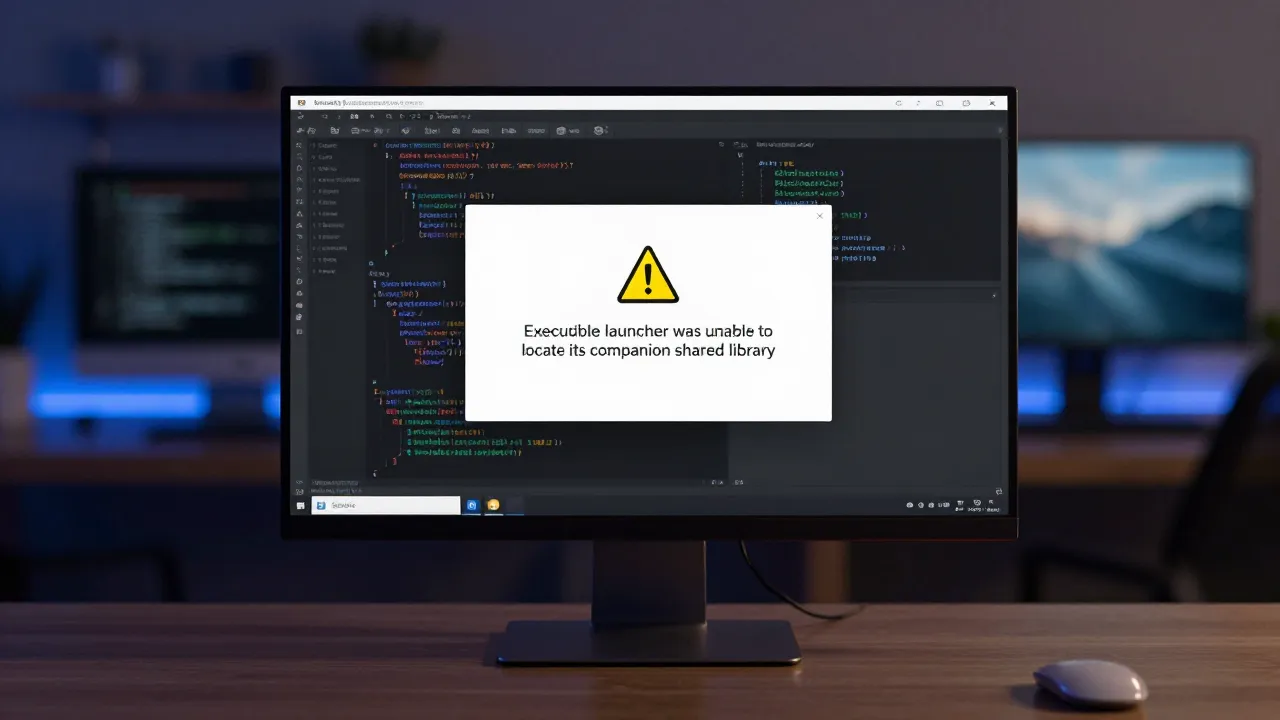
Risposta diretta: l’errore compare quando il launcher nativo di Desktop Telematico non riesce a trovare, nella cartella di installazione, il file di libreria condivisa (una .dll su Windows, un framework su macOS) che gli serve per avviare la macchina Java sottostante. Le cause più frequenti sono un’installazione incompleta o danneggiata, un conflitto tra versioni di Java, oppure — su Mac, soprattutto dopo aggiornamenti del sistema operativo — un’incompatibilità di architettura. Nella maggior parte dei casi si risolve con una disinstallazione pulita e una reinstallazione da zero, senza toccare nulla di più invasivo.
Perché questo errore esiste (e perché il testo è così “generico”)
Un dettaglio che in pochi notano, ma che aiuta a capire il problema: quella frase esatta — “executable launcher was unable to locate its companion shared library” — non è un messaggio scritto da chi ha sviluppato Desktop Telematico. È il testo standard prodotto dal launcher nativo della piattaforma Eclipse (il framework RCP su cui sono costruite moltissime applicazioni desktop Java aziendali, comprese diverse suite usate in ambito fiscale e gestionale). Lo stesso identico errore, con lo stesso identico wording, compare su tool completamente diversi tra loro — client Informatica, ambienti di sviluppo STM32, installer Qlik — cambia solo il nome del programma al posto di “eclipse”. Questo per dire una cosa pratica: non è un bug esclusivo di Desktop Telematico, è un comportamento del motore che sta sotto, e questo aiuta a restringere il campo delle cause plausibili invece di sparare nel mucchio.
Nella pratica, il launcher all’avvio legge un file di configurazione (un .ini) che gli dice dove cercare, dentro la cartella “plugins” dell’installazione, il file nativo che fa da ponte verso la JVM. Se quel file manca, è nel posto sbagliato, o non corrisponde all’architettura del sistema, il launcher si ferma lì e restituisce esattamente quel messaggio.
Le cause più frequenti
Non sono tutte ugualmente probabili, e onestamente il peso relativo cambia da caso a caso — ma nell’ordine in cui le vedo capitare più spesso su Desktop Telematico:
- Installazione incompleta o corrotta. Il caso più comune in assoluto. Un download interrotto, uno zip estratto male, un antivirus che ha messo in quarantena un file dentro la cartella dell’app durante l’installazione: basta che manchi un singolo file nella struttura “plugins” e il launcher non parte più.
- Conflitto tra versioni di Java. Se sul PC convivono più installazioni di Java (magari una 32 bit e una 64 bit, o versioni diverse installate nel tempo per altri programmi), il launcher può puntare a una versione che non esiste più o che non è compatibile con l’architettura per cui è stato compilato l’eseguibile.
- Percorso di installazione problematico. Su Windows capita ancora, soprattutto con utenti non amministratori: cartelle protette come Program Files, permessi di scrittura mancanti, o percorsi con caratteri accentati possono impedire la creazione corretta di alcuni file durante il setup.
- Aggiornamento del sistema operativo, in particolare su Mac. Qui il discorso è diverso e più delicato: su macOS, dopo salti di versione importanti (Big Sur è stato un caso citato spesso nei forum dedicati, per via del passaggio ad architetture e requisiti diversi), applicazioni Java più datate hanno smesso di funzionare senza un intervento manuale. Su Mac con chip Apple Silicon, in particolare, un launcher compilato per un’architettura diversa da quella del processore genera proprio questo tipo di errore.
- File di configurazione danneggiato dopo un aggiornamento di modulo. Meno frequente, ma capita: un aggiornamento automatico di Desktop Telematico che si interrompe a metà può lasciare l’installazione in uno stato incoerente.
Un caso limite che vale la pena citare: a volte l’errore compare non per un problema di Desktop Telematico in sé, ma perché un altro software (un secondo prodotto Eclipse-based, o un residuo di una vecchia installazione Java) ha modificato variabili d’ambiente condivise, tipo il path di sistema. Qui la diagnosi richiede un minimo di pazienza in più, perché sintomo e causa sono su due programmi diversi.
Come risolverlo su Windows
Il percorso che funziona nella grande maggioranza dei casi è quello della reinstallazione pulita, fatta però nell’ordine giusto:
- Disinstalla Desktop Telematico dal Pannello di controllo.
- Disinstalla tutte le versioni di Java presenti sul sistema, non solo l’ultima installata.
- Riavvia il PC — questo passaggio molti lo saltano, ed è proprio quello che spesso fa la differenza, perché libera file bloccati e chiavi di registro residue.
- Elimina, se ancora presenti, le cartelle nascoste legate ai vecchi profili applicativi (in genere sotto il tuo profilo utente, cartelle con nomi tipo .entratel o .javaws): non sono indispensabili da rimuovere sempre, ma se il problema persiste dopo il primo tentativo è il passaggio successivo da fare.
- Reinstalla Java per primo, poi Desktop Telematico, scaricandoli entrambi dal sito ufficiale e non da mirror o installer di terze parti.
- Al primo avvio, prova comunque a lanciare l’eseguibile con “Esegui come amministratore”: se il problema era legato ai permessi di scrittura sulla cartella di installazione, questo lo isola subito.
Se dopo questi passaggi l’errore si ripresenta identico, il sospetto si sposta sull’antivirus: molte suite aziendali bloccano silenziosamente la scrittura di file .dll durante il setup senza avvisare l’utente. Vale la pena controllare i log di quarantena prima di reinstallare una terza volta.
Come risolverlo su Mac
Su macOS il quadro è un po’ più delicato, e qui le fonti in giro non sono unanimi su quale sia “la” soluzione definitiva — dipende molto dalla versione del sistema operativo e dal tipo di processore (Intel oppure Apple Silicon).
La prima cosa da verificare è la compatibilità dell’architettura: se il Mac monta un chip Apple Silicon (M1, M2, M3 e successivi) e il pacchetto scaricato non è aggiornato per quell’architettura, il launcher nativo semplicemente non trova un componente compatibile — ed è esattamente questo tipo di errore che ne esce. In questi casi conviene controllare sul sito ufficiale se è disponibile una build più recente pensata per Apple Silicon, prima di intervenire su Java.
Se l’architettura non è il problema, la strada è simile a quella Windows: disinstallazione completa di Desktop Telematico e di Java, riavvio, reinstallazione partendo da Java. Su Mac conviene anche controllare le preferenze di sicurezza (Preferenze di Sistema → Privacy e Sicurezza) dopo l’installazione: se il sistema ha bloccato l’app perché proveniente da uno sviluppatore non verificato, a volte compaiono errori di avvio che assomigliano a questo, anche se la causa reale è diversa (Gatekeeper, non la libreria mancante). Un click su “Apri comunque” nella sezione sicurezza, subito dopo il primo tentativo di avvio fallito, risolve quella variante specifica.
Quando non è un problema locale
Capita, meno spesso ma capita, che il problema non sia sulla tua macchina. Durante le finestre di aggiornamento dei moduli di controllo (tipicamente nei periodi a ridosso delle scadenze fiscali più cariche), l’infrastruttura dell’Agenzia delle Entrate può avere rallentamenti o disservizi temporanei che si manifestano con errori di avvio o di download dei moduli — un fenomeno diverso da quello descritto qui, ma che spesso viene confuso con esso perché entrambi impediscono l’apertura del programma. Se la reinstallazione pulita non cambia nulla e il problema compare su più postazioni contemporaneamente, vale la pena controllare prima lo stato dei servizi telematici sul sito ufficiale invece di continuare a smontare e rimontare l’installazione locale [FONTE: Agenzia delle Entrate – pagina Desktop Telematico, https://www.agenziaentrate.gov.it/portale/servizi/servizitrasversali/altri/desktoptelematico].
Domande frequenti
Devo installare Java 32 bit o 64 bit per Desktop Telematico? Dipende dalla versione del programma e dal sistema operativo: in passato veniva spesso indicata la versione 32 bit come quella più compatibile, ma i requisiti sono cambiati nel tempo. Controlla sempre la versione di Java consigliata nella pagina ufficiale di download prima di installare, per evitare conflitti con installazioni precedenti.
Posso semplicemente reinstallare solo Desktop Telematico senza toccare Java? Puoi provarci, e a volte basta. Ma se l’errore riguarda specificamente la libreria condivisa, nella maggior parte dei casi il problema è nella corrispondenza tra il launcher e l’ambiente Java installato, quindi reinstallare solo uno dei due lascia spesso il conflitto intatto.
L’errore è uguale su Windows e su Mac? Il messaggio è lo stesso perché arriva dallo stesso tipo di launcher, ma le cause tipiche cambiano: su Windows prevalgono installazioni incomplete o problemi di permessi, su Mac pesano di più le questioni di architettura del processore e gli aggiornamenti di sistema operativo.
Dopo la reinstallazione l’errore torna dopo qualche settimana: normale? Non è normale, e di solito segnala qualcosa che continua a scrivere sopra i file dell’installazione — un aggiornamento automatico di Java che sostituisce silenziosamente la versione compatibile, o un antivirus che rimette in quarantena lo stesso file ogni volta. In questo caso conviene escludere la cartella di Desktop Telematico dalle scansioni attive, non solo disinstallare e rifare tutto da capo.
Serve rivolgersi all’assistenza dell’Agenzia delle Entrate? Se dopo un ciclo completo di disinstallazione/reinstallazione (Java compreso) l’errore persiste identico, sì: vale la pena aprire una segnalazione tramite i canali ufficiali, perché a quel punto potrebbe trattarsi di un problema noto legato a una specifica build del software, non risolvibile lato utente.
Una cosa che ho visto ripetersi più di una volta: chi ha fretta tende a saltare il riavvio del sistema tra disinstallazione e reinstallazione, convinto che non serva a niente. È quasi sempre quel passaggio, banale quanto sembra, a fare la differenza tra un secondo tentativo che funziona e un terzo che fallisce uguale al primo.

Giornalista e analista, scrive di economia italiana, innovazione e imprese. Appassionato di tecnologia e finanza, racconta il presente e il futuro delle aziende che fanno muovere il Paese.