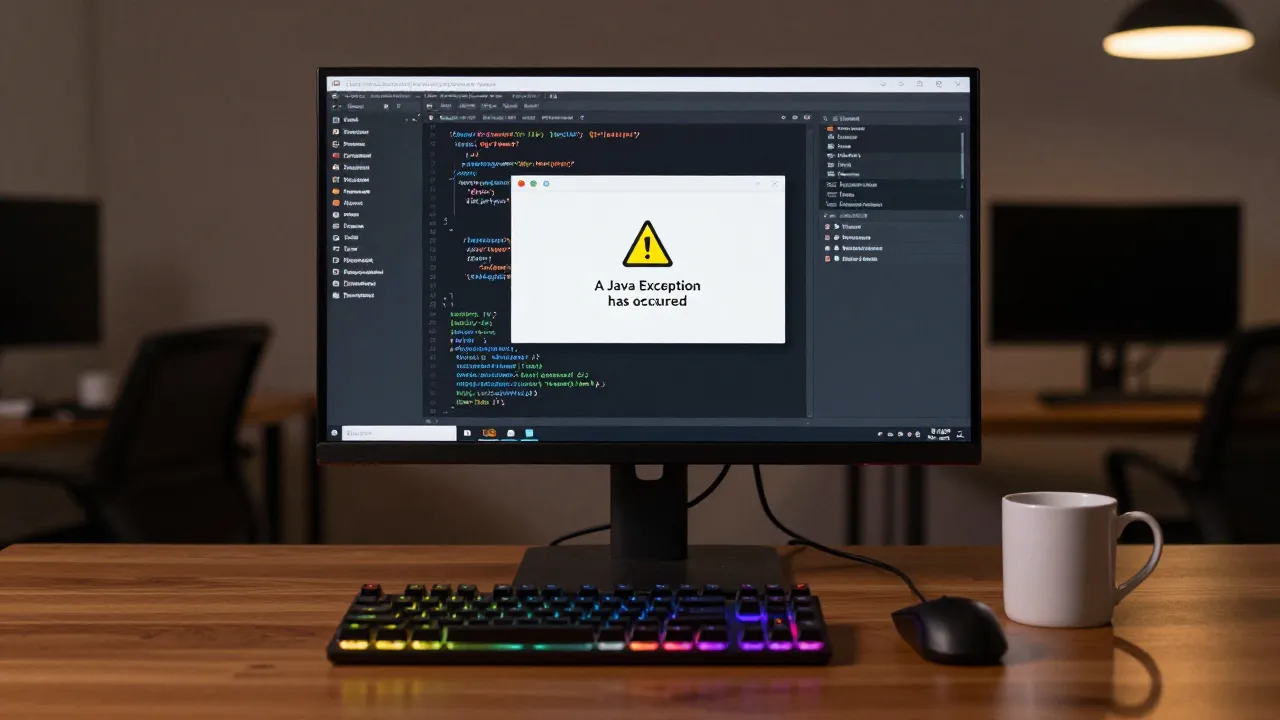
Il Desktop Telematico si apre, parte l’installazione o l’aggiornamento, e a un certo punto compare quella finestra secca, quasi minacciosa: “A Java Exception has occurred”. Nient’altro. Nessun codice, nessuna riga che spieghi cosa sia andato storto. Chi deve chiudere un invio entro sera lo conosce bene, questo errore, perché arriva sempre nel momento sbagliato e non dice niente di utile su come uscirne.
Se Desktop Telematico mostra il messaggio “A Java Exception has occurred”, nel 2026 non conviene partire installando Java 8, Java 11 o JDK 21 come veniva suggerito in molte vecchie guide.
Le versioni recenti di Desktop Telematico integrano infatti direttamente l’ambiente Java necessario al funzionamento. Dalla versione 1.3.0, distribuita nel novembre 2025, il programma include JRE 8 e non richiede più l’installazione di una JVM esterna. Anche Desktop Telematico 1.4.0, pubblicato il 4 giugno 2026, integra JRE 1.8 basata su OpenJDK.
Per questo motivo, quando compare “A Java Exception has occurred”, le prime verifiche da fare sono altre.
1. Controlla quale versione di Desktop Telematico stai utilizzando
Se utilizzi una vecchia installazione, soprattutto una versione precedente alla 1.3.0, il programma può ancora dipendere dalla configurazione Java presente nel sistema operativo.
Con le versioni più recenti, invece, Java è già incluso nel pacchetto.
2. Scarica nuovamente l’ultima versione di Desktop Telematico
Un errore Java può comparire anche quando alcuni file dell’applicazione sono mancanti, danneggiati o provengono da installazioni precedenti.
La soluzione più prudente consiste quindi nel verificare di utilizzare l’ultima versione disponibile sul sito dell’Agenzia delle Entrate e, se necessario, scaricare nuovamente il pacchetto ufficiale.
3. Verifica di aver estratto completamente il file ZIP
Le versioni recenti di Desktop Telematico per Windows vengono distribuite anche tramite archivio ZIP.
Non bisogna avviare il programma direttamente dall’interno del file compresso: occorre prima estrarre tutti i file in una cartella e poi avviare DesktopTelematico.exe.
Se vengono estratti soltanto alcuni file, il programma potrebbe non trovare librerie o componenti Java necessari all’avvio.
4. Attenzione ai vecchi collegamenti
Dopo un aggiornamento o una reinstallazione può capitare che il collegamento presente sul desktop continui a puntare verso una vecchia cartella di Desktop Telematico.
In questo caso potresti avviare una versione precedente senza rendertene conto.
Apri direttamente la cartella della versione appena scaricata e prova ad avviare l’eseguibile da lì.
5. Non installare subito JDK esterni
Java 11, Java 17 o Java 21 possono essere presenti sul computer per altri programmi, ma con Desktop Telematico 1.4.0 non dovrebbero essere necessari per il normale funzionamento dell’applicazione.
Installare altre versioni Java come primo tentativo può anzi complicare la diagnosi, soprattutto quando sul computer sono già presenti più ambienti Java.
Le indicazioni che suggeriscono JRE o JDK esterni possono riferirsi a versioni precedenti di Desktop Telematico e non necessariamente alla distribuzione attuale.
Se l’errore continua
Se “A Java Exception has occurred” compare anche utilizzando l’ultima versione del programma con tutti i file correttamente estratti, il problema va analizzato in base al momento in cui si verifica:
- all’avvio di Desktop Telematico;
- durante l’installazione di Entratel o File Internet;
- durante un aggiornamento;
- durante il controllo di un file;
- dopo la migrazione da una vecchia installazione.
Il testo completo dell’errore e l’operazione che lo provoca sono quindi più utili della semplice reinstallazione di Java.
L’errore compare quasi sempre per un disallineamento tra la versione di Java installata e quella richiesta dal Desktop Telematico: Java assente, troppo recente, del tipo sbagliato, oppure in conflitto con installazioni precedenti mai rimosse del tutto. Nella maggior parte dei casi si risolve disinstallando Java, ripulendo i residui e reinstallando la versione corretta.
Perché Java c’entra con un programma dell’Agenzia delle Entrate
Il Desktop Telematico non è un eseguibile Windows nativo: è un’applicazione Java, e come tutte le applicazioni di questo tipo gira dentro una macchina virtuale (JVM) che deve essere presente e compatibile sul sistema che la ospita. Quando qualcosa va storto nell’avvio della JVM — un file mancante, una versione non supportata, un percorso che il launcher non trova — Java non sa come descrivere l’errore in termini comprensibili all’utente finale, e restituisce quel messaggio generico che si vede identico su decine di software diversi, non solo sul Desktop Telematico.
Un dettaglio che molti sottovalutano: questo popup non è un errore del Desktop Telematico, è un errore del launcher Java che lo ospita. Vuol dire che la stessa identica schermata può comparire per ragioni completamente diverse a seconda che si verifichi durante l’installazione, durante un aggiornamento o all’avvio quotidiano del programma già installato. Curare la diagnosi in base al momento in cui compare fa risparmiare un bel po’ di tentativi a vuoto.
Le cause più frequenti
Non c’è un’unica causa, e onestamente non tutte pesano allo stesso modo. Quella che si vede più spesso, soprattutto su macchine nuove o appena reinstallate, è semplicemente l’assenza di Java o la presenza di una versione troppo recente rispetto a quella per cui il software è stato scritto: Windows 11 arriva spesso con JDK 21 o superiore già installato per altri usi, e il Desktop Telematico può non digerirlo.
Poi ci sono i conflitti da installazioni multiple. Capita — ed è più comune di quanto sembri — che sul PC convivano tre o quattro versioni di Java accumulate negli anni, magari installate da altri programmi (client di posta, software gestionali, IDE per chi programma), e il launcher finisce per puntare a quella sbagliata o per confondersi tra percorsi diversi nel registro di Windows.
Un caso più specifico, meno documentato ma reale: alcune installazioni richiedono il Java Development Kit (JDK) completo e non si accontentano del solo Java Runtime Environment (JRE) scaricato da java.com. È un dettaglio che frega parecchie persone, perché la pagina di download più visibile in assoluto è quella del runtime, non quella del kit di sviluppo, e i due convivono tranquillamente sullo stesso sistema senza bisogno di disinstallare nulla.
Le altre cause, via via meno frequenti ma tutt’altro che rare:
- permessi insufficienti: l’installer va lanciato con privilegi di amministratore, altrimenti fallisce silenziosamente in certi punti della copia dei file;
- antivirus troppo aggressivo, che blocca o mette in quarantena file durante l’estrazione dell’installer (succede più spesso di quanto i produttori di antivirus vorrebbero ammettere);
- percorso di installazione anomalo, con la cartella Java che finisce in “Program Files” invece che in “Program Files (x86)” o viceversa, disallineamento tipico quando sul sistema convivono componenti a 32 e 64 bit;
- residui di registro lasciati da disinstallazioni fatte a metà, che continuano a segnalare a Windows una versione di Java che in realtà non esiste più sul disco.
Come risolvere l’errore, passo dopo passo
La procedura che funziona nella maggior parte dei casi segue più o meno questo ordine. Non serve applicarla tutta dall’inizio alla fine ogni volta — spesso basta arrivare al terzo o quarto punto — ma seguirla in sequenza evita di saltare passaggi che sembrano superflui e invece non lo sono.
- Disinstallare tutte le versioni di Java presenti, da Pannello di controllo → Programmi e funzionalità. Non limitarsi a quella più recente: vanno rimosse anche le versioni vecchie che magari non si usano più da anni.
- Ripulire i residui con uno strumento come JavaRa, che elimina chiavi di registro e cartelle orfane che la disinstallazione standard di Windows lascia indietro. Questo passaggio è quello che quasi tutti saltano, ed è anche quello che più spesso fa la differenza tra un secondo tentativo riuscito e uno fallito di nuovo.
- Installare la versione di Java indicata da Agenzia delle Entrate per il Desktop Telematico, verificandola sulla pagina ufficiale dei requisiti tecnici agenziaentrate.gov.it/portale/requisiti-tecnici — su questo punto specifico, vedi la nota più sotto, perché le fonti online non sono affatto concordi.
- Configurare le variabili d’ambiente, se non lo fa automaticamente l’installer:
JAVA_HOMEdeve puntare alla cartella radice dell’installazione Java, e%JAVA_HOME%\binva aggiunto alla variabilePath. - Verificare l’installazione aprendo il prompt dei comandi e digitando
java -version: deve restituire la versione appena installata, non una versione precedente rimasta in cache da qualche parte. - Reinstallare (o riaggiornare) il Desktop Telematico con l’installer lanciato come amministratore. Se l’errore persiste, provare l’esecuzione in modalità compatibilità Windows 8, che in diversi casi documentati sblocca l’installazione anche su Windows 11.
- Disattivare temporaneamente antivirus e firewall solo per la durata dell’installazione, se nessuno dei punti precedenti ha risolto — e riattivarli subito dopo, ovviamente.
Il caso Windows 11
Vale la pena spendere due righe a parte su Windows 11, perché è il sistema su cui questo errore si presenta più spesso in assoluto oggi. Non per un difetto del sistema operativo in sé, ma perché tende ad arrivare con versioni Java più recenti preinstallate o installate da altri programmi, e il Desktop Telematico — sviluppato pensando a un parco macchine più datato — non sempre le tollera. Chi migra da un PC con Windows 10 a uno con Windows 11 nuovo di zecca si ritrova spesso a dover ripetere da capo tutta la configurazione Java, anche se sul vecchio computer tutto funzionava senza intoppi.
Se l’errore torna dopo aver sistemato Java
Un dettaglio che capita di vedere e che scoraggia parecchio: si risolve l’errore Java, l’installazione del Desktop Telematico va a buon fine, e poi il programma stesso fallisce nell’installare i software di compilazione o controllo al suo interno. È un problema distinto, che va affrontato separatamente — di solito legato a permessi sulle cartelle di destinazione o a una connessione bloccata dal proxy aziendale — e non va confuso con l’errore Java iniziale, anche se al primo sguardo sembrano la stessa cosa.
Un punto su cui le fonti online non sono d’accordo
Qui è onesto ammettere che le indicazioni in giro divergono, e non di poco: alcune guide indicano JRE 8, altre JDK 11, altre ancora versioni più recenti come JDK 17 o 21, e in almeno un caso documentato la soluzione è stata installare il Java Development Kit completo invece del semplice runtime. Questo non significa che una fonte abbia ragione e le altre torto: significa che Agenzia delle Entrate aggiorna periodicamente la versione di macchina virtuale Java richiesta o consigliata, e una guida scritta un anno fa può descrivere correttamente una situazione che nel frattempo è cambiata. Prima di installare alla cieca la prima versione trovata su un forum, conviene controllare la pagina ufficiale dei requisiti tecnici, che resta l’unica fonte davvero aggiornata su questo punto specifico.
Domande frequenti
Devo disinstallare Java prima di reinstallarlo, o basta sovrascrivere? Meglio disinstallare tutto, comprese le versioni vecchie che non si usano più, e poi ripulire i residui di registro con uno strumento dedicato. Sovrascrivere lascia spesso in giro file e chiavi che continuano a confondere il launcher, riproponendo lo stesso errore.
L’errore Java Exception dipende dal mio computer o è un problema del server dell’Agenzia? Dipende quasi sempre dal computer locale — versione o installazione di Java non compatibile. Se il sito dei servizi telematici risulta comunque raggiungibile e altri utenti non segnalano lo stesso problema nello stesso momento, il problema è lato client, non lato server.
Serve per forza il JDK o basta il JRE scaricato da java.com? Dipende dal caso: in alcune installazioni documentate il solo runtime non basta ed è necessario il Development Kit completo. Se dopo aver installato il JRE l’errore persiste, provare con il JDK prima di continuare a cercare altrove.
Posso installare più versioni di Java senza fare danni? Sì, JRE e JDK possono convivere sullo stesso sistema senza conflitti diretti tra loro. Il problema nasce quando si accumulano versioni vecchie mai rimosse: in quel caso conviene fare pulizia piuttosto che aggiungere l’ennesima versione.
Se lavoro per un CAF o uno studio, il problema è diverso rispetto a un privato? Tecnicamente no, la causa è la stessa. Cambia il contesto: su reti aziendali con policy IT centralizzate, meglio verificare con chi gestisce i PC prima di disinstallare Java, perché altri programmi interni potrebbero dipendere da una versione specifica già installata.
Un’ultima cosa
Questo errore mette ansia più per come si presenta — un blocco secco, senza spiegazioni — che per quanto sia davvero difficile da risolvere. Nella grande maggioranza dei casi bastano una disinstallazione pulita e la versione Java giusta. Se dopo aver seguito tutti i passaggi il problema resiste, prima di continuare a cambiare versione di Java può valere la pena verificare direttamente con l’assistenza tecnica di Agenzia delle Entrate o con il proprio consulente informatico, perché a quel punto la causa potrebbe essere specifica della propria macchina e non generalizzabile da una guida.
Per problemi di installazione o requisiti tecnici del software, la fonte più affidabile resta sempre il portale ufficiale: agenziaentrate.gov.it/portale/requisiti-tecnici e la pagina dedicata al Desktop Telematico.
Sources:
- Come Risolvere l’Errore “A Java Exception has occurred” — DM Systems
- A Java exception has occurred nel Desktop Telematico — Fabio Bernini
- Errore di aggiornamento Desktop Telematico “A Java Exception has occurred” — Robarts
- Desktop Telematico su Windows 11: guida errore Java — VRM MP
- Desktop Telematico, errore Windows 2 durante caricamento Java VM — Techpedia
- Requisiti tecnici — Agenzia delle Entrate
- Desktop Telematico — Agenzia delle Entrate

Giornalista e analista, scrive di economia italiana, innovazione e imprese. Appassionato di tecnologia e finanza, racconta il presente e il futuro delle aziende che fanno muovere il Paese.