Per aggiornare i moduli di controllo su Desktop Telematico dell’Agenzia delle Entrate, occorre avviare il software, accedere alla sezione “Help” o “Installa nuovi software”, selezionare il repository ufficiale dell’Agenzia e spuntare i moduli o le utility di controllo desiderate per completare l’installazione guidata.
Cosa significa aggiornare i moduli di controllo
I moduli di controllo (spesso associati alle applicazioni Entratel o Fisconline integrate nella piattaforma) sono componenti software essenziali forniti dall’Agenzia delle Entrate. La loro funzione principale è verificare la correttezza formale, la congruenza dei dati e il rispetto dei tracciati record dei documenti fiscali (dichiarazioni, modelli F24, comunicazioni) prima che vengano predisposti per la trasmissione telematica.
Aggiornare i moduli di controllo significa allineare il software locale installato sul computer con le ultime specifiche tecniche diffuse dall’amministrazione finanziaria. Senza moduli aggiornati, il sistema potrebbe segnalare errori inesistenti oppure, al contrario, non rilevare anomalie bloccanti, impedendo lo scarto o l’accettazione corretta dei file da parte dei server centrali.
Cause più comuni di mancato aggiornamento o errore
Prima di eseguire la procedura, è utile comprendere perché i moduli di controllo potrebbero risultare non aggiornati o mostrare errori durante la fase di verifica:
- Pubblicazione di nuove specifiche tecniche: L’Agenzia delle Entrate aggiorna frequentemente i modelli dichiarativi e i relativi tracciati; se il software non viene aggiornato, i moduli locali diventano obsoleti.
- Mancata esecuzione con i privilegi corretti: Su alcuni sistemi operativi Windows o macOS, l’assenza di permessi di scrittura nella cartella di installazione del software impedisce il salvataggio dei nuovi file.
- Blocchi di rete o firewall: Il software non riesce a connettersi ai server dell’Agenzia delle Entrate per scaricare il catalogo degli aggiornamenti a causa di regole rigide di rete o antivirus.
- Selezione errata del canale di update: La presenza di URL di repository non aggiornati o mal configurati nelle impostazioni di Desktop Telematico.
- Java Virtual Machine non compatibile: Problemi relativi alla versione di Java integrata o presente sul sistema che causano blocchi durante il download o l’estrazione dei pacchetti.
Tabella di diagnosi rapida dei problemi
| Errore / Problema | Possibile causa | Cosa controllare |
| “Modulo di controllo non presente” | Il modulo per l’anno o la dichiarazione specifica non è mai stato installato. | Verificare l’elenco dei software installati e procedere all’installazione manuale dal menu Help. |
| “File non conforme al tracciato” | Il modulo locale è obsoleto rispetto alle ultime specifiche pubblicate. | Controllare la versione del modulo tramite il menu di supporto e confrontarla con le avvertenze del sito dell’Agenzia. |
| Download bloccato o “Server non raggiungibile” | Impostazioni di rete, connessione assente o blocco da parte di firewall/antivirus. | Verificare la connessione internet e accertarsi che Desktop Telematico possa comunicare verso l’esterno. |
| Errore di scrittura durante l’installazione | Mancanza di permessi amministrativi sulla cartella di destinazione del programma. | Avviare Desktop Telematico come Amministratore (su Windows) o verificare i permessi di cartella. |
Procedura passo passo per l’aggiornamento
Per eseguire l’aggiornamento dei moduli di controllo all’interno dell’ambiente Desktop Telematico, è preferibile seguire questa sequenza di passaggi standard.
1. Preparazione e avvio
- Assicurarsi di disporre di una connessione internet stabile.
- Chiudere eventuali istanze del programma o file di controllo aperti.
- Fare clic con il tasto destro sull’icona di Desktop Telematico e selezionare “Esegui come amministratore” (scelta raccomandata sui sistemi Windows per evitare problemi di permessi).
2. Accesso alla funzione di aggiornamento
- Effettuare il login inserendo le credenziali dell’utente creato sul software locale.
- Nella barra dei menu in alto, individuare e fare clic sulla voce Help (o Guida).
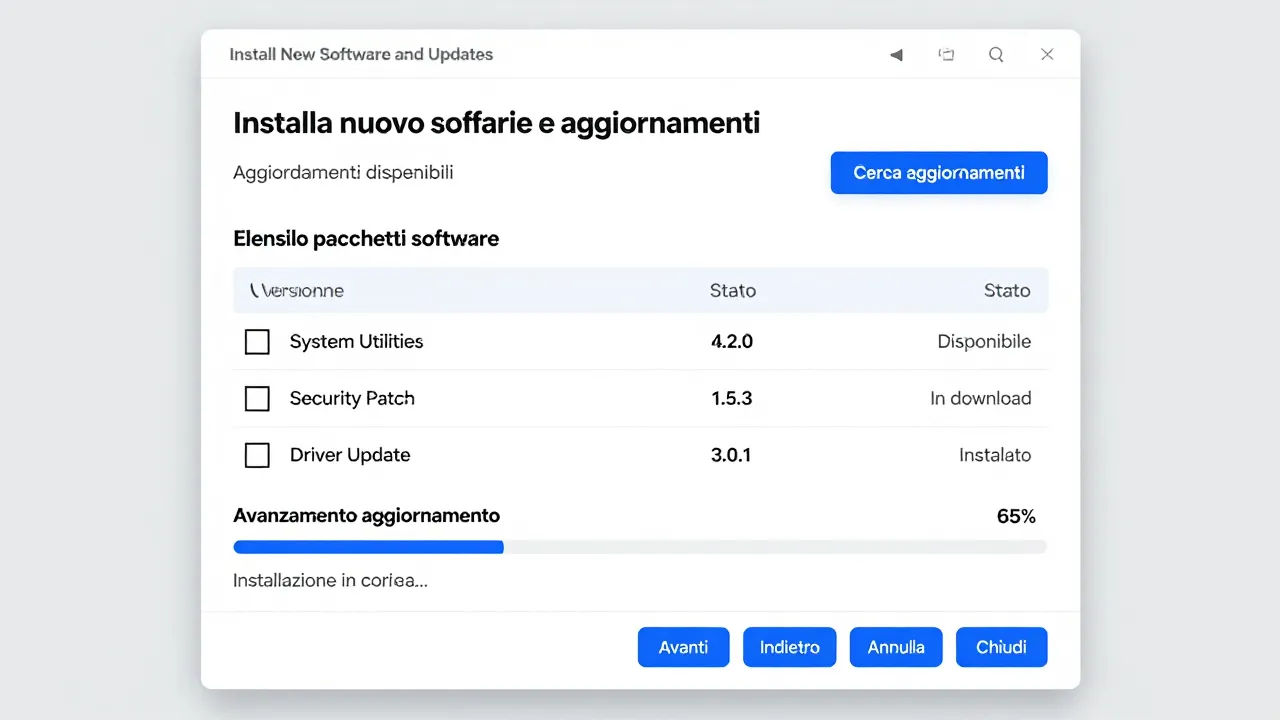
- Selezionare l’opzione Installa nuovi software (oppure Controlla aggiornamenti, a seconda della release del framework).
3. Selezione del repository e ricerca
- Nella finestra che si apre, all’interno del menu a tendina “Lavora con” (o Work with), selezionare il sito di aggiornamento ufficiale dell’Agenzia delle Entrate (solitamente preimpostato).
- Attendere qualche secondo affinché la procedura guidata carichi la lista aggiornata delle applicazioni e delle utility disponibili.
- Espandere la categoria relativa a Controlli o Moduli di Controllo (ad esempio relativi a Dichiarazioni dei Redditi, IVA, IRAP o Comunicazioni).
4. Selezione e installazione dei moduli
- Apporre il segno di spunta accanto al modulo di controllo specifico di cui si necessita (oppure selezionare la voce globale per aggiornarli tutti).
- Cliccare sul pulsante Avanti.
- Verificare il riepilogo degli elementi selezionati e cliccare nuovamente su Avanti.
- Accettare i termini della licenza d’uso se richiesto e premere Fine.
5. Riavvio dell’applicazione
- Il sistema avvierà il download e l’estrazione dei pacchetti.
- Al termine dell’operazione, la piattaforma mostrerà una finestra di dialogo chiedendo di riavviare il software.
- Cliccare su Sì per riavviare Desktop Telematico e rendere operativi i nuovi moduli di controllo installati.
Cosa non fare durante la procedura
- Non interrompere il processo di download o installazione: Chiudere forzatamente il programma mentre si scaricano i moduli può corrompere il database locale dell’applicazione.
- Non ignorare i messaggi di errore di Java: Se la finestra di dialogo riporta un’eccezione Java, evitare di proseguire con i controlli poiché i risultati potrebbero non essere affidabili.
- Non scaricare file da fonti terze non ufficiali: I moduli di controllo e le relative patch devono essere recuperati esclusivamente tramite la funzione integrata del software o dalle sezioni ufficiali del sito dell’Agenzia delle Entrate.
- Non operare senza privilegi adeguati: Avviare la procedura senza diritti di scrittura su disco può generare un’installazione parziale dei file.
Quando rivolgersi all’assistenza o verificare le fonti ufficiali
Sebbene la procedura di aggiornamento sia ampiamente automatizzata, vi sono casi tecnici specifici in cui l’intervento dell’operatore non è sufficiente. È opportuno verificare la documentazione o contattare il supporto nei seguenti contesti:
- Persistenza di scarti non giustificati: Se il file risulta scartato dai servizi telematici centrali (Entratel/Fisconline) nonostante il modulo locale risulti aggiornato all’ultima versione.
- Modifiche recenti alle norme o ai modelli: In occasione di rinvii o cambi normativi dell’ultimo minuto, occorre verificare direttamente sul portale dell’Agenzia delle Entrate la disponibilità effettiva e la data di pubblicazione del modulo corretto.
- Anomalie strutturali della piattaforma: In presenza di errori ricorrenti legati alla configurazione dell’ambiente di runtime (es. installazioni corrotte di Desktop Telematico che richiedono il ripristino o la reinstallazione pulita dell’ambiente).
FAQ operative
Come posso verificare quale versione del modulo di controllo è attualmente installata?
All’interno di Desktop Telematico, è possibile accedere al menu Help -> Informazioni su Desktop Telematico (o Dettagli installazione) ed espandere la lista dei componenti per visualizzare il numero di versione preciso di ciascun modulo presente.
Cosa fare se il sito di aggiornamento non appare nell’elenco?
È necessario verificare la presenza dell’indirizzo corretto nelle impostazioni delle preferenze di rete della piattaforma (Finestra -> Preferenze -> Installazione/Aggiornamenti -> Siti di software pianificati) ripristinando eventualmente gli URL predefiniti dell’Agenzia delle Entrate.
Devo riaggiornare i moduli di controllo se cambio computer?
Sì. I moduli di controllo vengono salvati all’interno della directory locale dell’installazione. Su una nuova postazione di lavoro sarà necessario riprodurre la procedura di installazione ex novo del programma e dei relativi pacchetti di controllo.
È possibile aggiornare i moduli in modalità offline?
In ambienti aziendali o professionali privi di accesso diretto a internet per motivi di sicurezza, è possibile scaricare preventivamente i pacchetti software dal portale dell’Agenzia delle Entrate ed importarli nel programma tramite la funzione di installazione da archivio locale.

Giornalista e analista, scrive di economia italiana, innovazione e imprese. Appassionato di tecnologia e finanza, racconta il presente e il futuro delle aziende che fanno muovere il Paese.