Per installare o aggiornare i moduli di controllo su Desktop Telematico, occorre avviare l’applicazione dell’Agenzia delle Entrate, accedere al menu Help > Installa nuovi software, selezionare la voce relativa ai moduli di controllo e confermare lo scaricamento delle estensioni necessarie. Se si riscontrano errori durante la fase di validazione dei file, nella maggior parte dei casi ciò deriva da moduli non aggiornati, versioni obsolete di Java (JRE) o parametri di rete/firewall che bloccano il collegamento ai server dell’Agenzia.
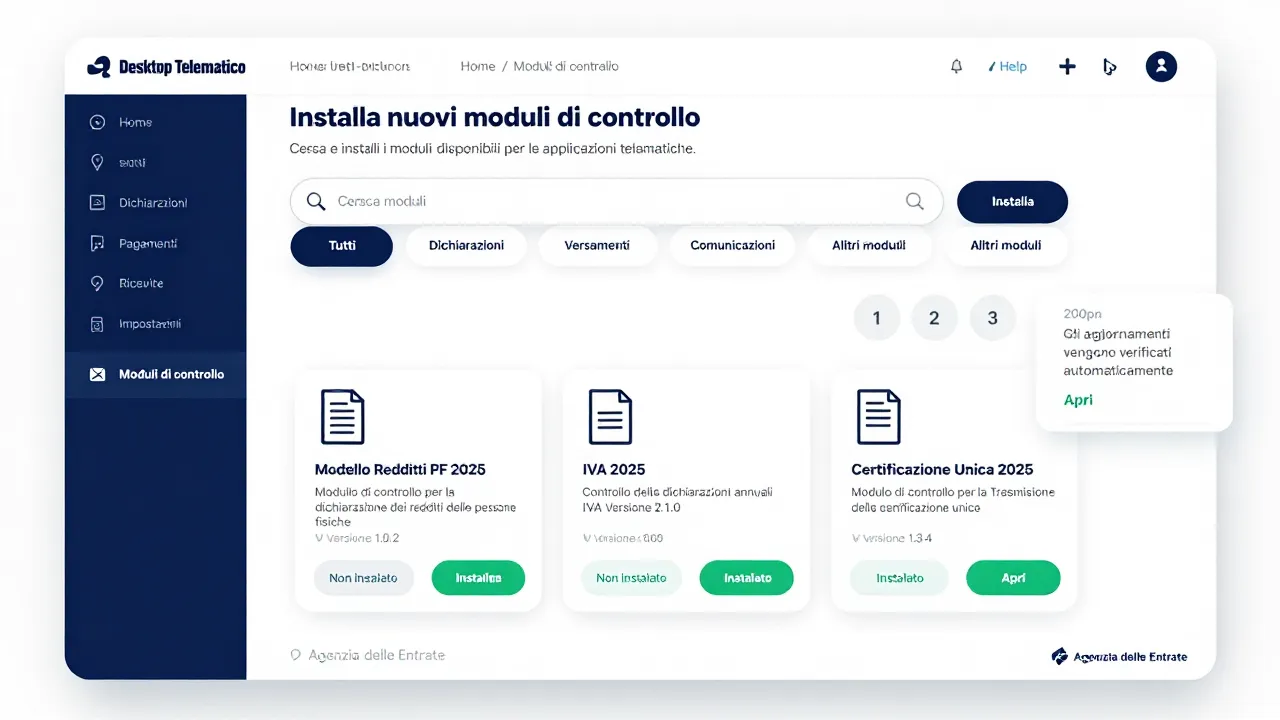
Cosa significa “modulo di controllo” in Desktop Telematico
Nel contesto delle piattaforme software dell’Agenzia delle Entrate (Entratel e Fisconline), il modulo di controllo è un componente aggiuntivo che verifica la correttezza formale, logica e contabile dei file dichiarativi e dei modelli di versamento prima del loro invio definitivo.
A differenza del software di compilazione (che serve per inserire i dati), il modulo di controllo esegue un test di validazione sul file XML o di testo generato. Se il file supera il controllo senza errori bloccanti, il sistema genera un file con estensione .ccf o .dch che può essere successivamente firmato, cifrato e trasmesso alla piattaforma telematica.
L’uso di moduli aggiornati è fondamentale: l’Agenzia delle Entrate rilascia costantemente revisioni per recepire modifiche normative, nuovi codici tributo o correzioni strutturali nei tracciati record.
Quale modulo di controllo serve per ogni tipo di file
Desktop Telematico non utilizza un unico modulo valido per tutti i documenti. Ogni dichiarazione o comunicazione può richiedere un controllo specifico, collegato al relativo modello e all’anno di riferimento.
Per il 2026, tra i principali moduli disponibili nella piattaforma Desktop Telematico ci sono:
- Redditi Persone Fisiche 2026 — codice fornitura RPF26
- Redditi Società di Persone 2026 — RSP26
- Redditi Società di Capitali 2026 — RSC26
- Redditi Enti non Commerciali 2026 — RNC26
- Modello 730 2026 — 73026
- Modello 770 2026 — 77026
- IRAP 2026 — IRA26
- Consolidato Nazionale e Mondiale 2026 — CNM26
- Certificazione Unica 2026 — CUR26
- IVA 2026 — IVA26
L’Agenzia delle Entrate pubblica e aggiorna questi moduli durante l’anno. Per questo motivo, quando Desktop Telematico segnala che un controllo non è disponibile o non riconosce correttamente un file, non basta verificare che sia presente “un modulo di controllo”: bisogna controllare che sia installato quello relativo allo specifico modello e all’annualità corretta.
Un file Redditi Persone Fisiche 2026, per esempio, deve essere gestito con il relativo modulo RPF26; un file IVA 2026 richiede invece il modulo IVA26.
Se il modulo è già installato, gli aggiornamenti vengono normalmente acquisiti automaticamente all’avvio di Desktop Telematico. È comunque consigliabile verificare periodicamente la versione installata, soprattutto durante i mesi in cui l’Agenzia delle Entrate pubblica correzioni o nuove versioni dei controlli.
Come capire quale modulo manca
Se durante il controllo compare un errore, verifica prima:
- quale modello o comunicazione stai cercando di controllare;
- l’anno della dichiarazione;
- il codice fornitura associato;
- se il relativo modulo compare tra i software installati in Desktop Telematico;
- se esiste una versione più recente pubblicata dall’Agenzia delle Entrate.
Installare un modulo relativo a un altro modello o a un’altra annualità non risolve il problema, anche se appartiene alla stessa categoria di controlli.
Cause più comuni di errore nei moduli di controllo
Quando Desktop Telematico mostra un messaggio d’errore (ad esempio “Modulo di controllo non presente”, “Errore di validazione” o “Impossibile connettersi al sito di aggiornamento”), le cause tecniche principali sono riconducibili a:
- Software non aggiornato: Tentativo di validare un file recente utilizzando una versione del modulo di controllo antecedente rispetto all’ultimo tracciato record approvato.
- Conflitti di ambiente Java: Desktop Telematico si basa su ambiente Java. Modifiche ai percorsi della Java Virtual Machine (JVM) o aggiornamenti non compatibili del sistema operativo possono impedire l’esecuzione corretta dei plugin di controllo.
- Mancato scaricamento del modulo specifico: L’applicazione contenitore “Desktop Telematico” viene installata vuota; l’utente deve scaricare manualmente i singoli pacchetti di controllo relativi a ogni specifico modello (es. F24, Redditi PF, 770, ISA).
- Blocchi di rete o Proxy: Firewall aziendali o antivirus che impediscono all’applicazione di raggiungere i repository ufficiali dell’Agenzia delle Entrate durante la procedura di aggiornamento automatico.
- Installazione corrotta dei software base: File di configurazione danneggiati all’interno della cartella di lavoro locale del programma.
Tabella sintetica di diagnostica
| Errore / Problema | Possibile causa | Cosa controllare |
| Modulo non trovato / Non installato | Il pacchetto specifico per l’anno o il modello non è stato integrato nell’applicazione. | Verificare l’elenco dei moduli presenti in Help > Informazioni su Desktop Telematico > Dettagli configurazione. |
| Impossibile connettersi al server per l’aggiornamento | Problemi di rete, indirizzo repository errato o blocco firewall. | Controllare le impostazioni proxy in Finestra > Preferenze > Rete o scaricare l’aggiornamento/installazione da locale. |
| Errore nella fase di predisposizione / validazione file | Tracciato record errato nel file di origine oppure modulo di controllo obsoleto. | Riscontrare il codice di errore generato dal file log di scarto; verificare sul sito dell’Agenzia se esiste una nuova versione del modulo. |
| L’applicazione si chiude all’avvio del controllo | Incompatibilità della versione Java integrata o risorse RAM insufficienti. | Verificare la versione di Java configurata nel file desktoptelematico.ini e i permessi dell’utente sul sistema operativo. |
Procedura passo passo per l’installazione e l’aggiornamento
Per gestire correttamente i moduli di controllo senza incorrere in blocchi operativi, segue la procedura standard raccomandata dall’ambiente Entratel.
+-------------------------------------------------------+
| 1. Avvio Desktop Telematico con privilegi adeguati     |
+-------------------------------------------------------+
                           |
                           v
+-------------------------------------------------------+
| 2. Accesso a "Help > Installa nuovi software"         |
+-------------------------------------------------------+
                           |
                           v
+-------------------------------------------------------+
| 3. Selezione del sito di aggiornamento o percorso     |
+-------------------------------------------------------+
                           |
                           v
+-------------------------------------------------------+
| 4. Selezione delle categorie (es. Moduli di Controllo)|
+-------------------------------------------------------+
                           |
                           v
+-------------------------------------------------------+
| 5. Download, accettazione licenze e riavvio software  |
+-------------------------------------------------------+
1. Preparazione e verifica permessi
- Chiudere eventuali sessioni attive di compilazione.
- Avviare Desktop Telematico (se su Windows, è consigliabile fare clic con il tasto destro sull’icona e scegliere Esegui come amministratore per evitare problemi di scrittura sui file di programma).
2. Ricerca e selezione dei moduli
- Nel menu superiore della finestra principale, cliccare su Help (o Guida) e poi su Installa nuovi software.
- Nel campo Lavora con (Work with), selezionare dal menu a tendina il sito di aggiornamento predefinito gestito dall’Agenzia delle Entrate (es. Server Agenzia delle Entrate).
- Attendere il caricamento della lista dei pacchetti disponibili.
- Espandere la categoria di interesse (es. Controlli Dichiarazioni, Controlli F24, Controlli Comunicazioni).
- Apporre il segno di spunta accanto ai moduli di controllo che si desidera installare o aggiornare.
3. Installazione e riavvio
- Cliccare su Avanti, verificare il riepilogo dei pacchetti selezionati e cliccare nuovamente su Avanti.
- Accettare i termini della licenza d’uso e premere Fine.
- Attendere il completamento del download dei componenti.
- All’avviso di conferma del sistema, autorizzare il riavvio di Desktop Telematico per rendere effettive le modifiche.
Nota di supporto: Qualora il download diretto dall’applicazione fallisca per restrizioni di rete aziendale, è possibile scaricare offline i pacchetti dal portale dell’Agenzia delle Entrate, salvarli su disco locale e indicarli in Desktop Telematico tramite il pulsante Aggiungi > Archivio… presente nella schermata di installazione dei software.
Cosa non fare durante la gestione dei moduli
- Non forzare la validazione ignorando gli avvisi: Ignorare le segnalazioni d’errore durante la fase di controllo porta quasi sempre al successivo scarto della fornitura da parte dei server centrali dell’Agenzia delle Entrate.
- Non installare moduli presi da fonti non ufficiali: Utilizzare esclusivamente i repository ufficiali dell’Agenzia delle Entrate o file scaricati dal portale autorizzato per evitare la compromissione dei dati trattati.
- Non modificare la cartella di installazione o i file
.inisenza competenze: La modifica manuale delle configurazioni interne di Java o delle librerie di programma può rendere inaccessibile l’intero database locale delle ricevute e dei documenti preparati. - Non rinominare manualmente le estensioni dei file di scarto o validati: L’alterazione manuale delle strutture dei file rischia di generare anomalie non tracciabili in fase di trasmissione.
Quando rivolgersi all’assistenza o verificare le fonti ufficiali
Sebbene la maggior parte dei problemi sia risolvibile tramite un aggiornamento dei moduli, in alcuni casi è necessario fare riferimento diretto ai canali d’assistenza o alle documentazioni istituzionali:
- Modifiche normative improvvise: In presenza di recenti aggiornamenti legislativi o di proroghe sui termini di versamento/invio, i moduli di controllo potrebbero essere rilasciati dall’Agenzia solo a ridosso delle scadenze. È bene consultare la sezione Notizie e Aggiornamenti del sito dell’Agenzia delle Entrate per verificare la disponibilità effettiva della versione più recente.
- Guasti persistenti della Java Virtual Machine: Se l’applicazione restituisce errori critici relativi a librerie
DLLo eccezioni Java non gestite, può essere necessario rivolgersi all’assistenza tecnica informatica interna per il ripristino dell’ambiente software di macchina. - Blocchi dell’account o della firma digitale: Se il problema non riguarda la validazione formale del file ma la fase successiva di apposizione del sigillo/firma o di autenticazione (SPID, CIE, Smart Card Entratel), occorre verificare lo stato del certificato di firma o fare riferimento all’assistenza del provider del servizio d’identità/firma.
FAQ operative
Come posso verificare quale versione del modulo di controllo è attualmente installata?
In Desktop Telematico, accedere al menu Help (Guida), selezionare Informazioni su Desktop Telematico e poi cliccare sul pulsante Dettagli installazione. Nella scheda Software installato sarà visibile l’elenco completo dei moduli presenti con il relativo numero di versione.
Ho aggiornato il modulo ma il sistema continua a segnalare errore: come mai?
Assicurati che la versione scaricata sia specifica per l’anno d’imposta o la finestra temporale corretta. Inoltre, verifica che il file sorgente inviato al controllo sia stato generato con una versione aggiornata del software di compilazione; dati strutturati male all’origine non supereranno mai la validazione, anche se il modulo di controllo è recente.
È possibile utilizzare i moduli di controllo senza la piattaforma Desktop Telematico?
Storicamente l’Agenzia delle Entrate distribuiva moduli di controllo autonomi in ambiente Java per Entratel. Tuttavia, la modalità standard e raccomandata per la gestione integrata dei flussi di controllo, firma e predisposizione rimane la piattaforma unica Desktop Telematico.

Giornalista e analista, scrive di economia italiana, innovazione e imprese. Appassionato di tecnologia e finanza, racconta il presente e il futuro delle aziende che fanno muovere il Paese.