Inviare una dichiarazione fiscale o un modello di versamento all’Agenzia delle Entrate può rivelarsi un percorso a ostacoli. Chiunque utilizzi il Desktop Telematico – la piattaforma ufficiale che racchiude le applicazioni Entratel e Fisconline – conosce bene quel brivido che accompagna il click di invio. Un solo codice fiscale errato, un modulo di controllo non aggiornato o un file non correttamente firmato possono tradursi in un temibile “scarto” della fornitura.
La buona notizia è che la maggior parte dei blocchi e delle anomalie può essere intercettata prima di trasmettere i dati. Questa guida pratica illustra come configurare i moduli di controllo, verificare i file e interpretare gli esiti per assicurarsi un invio liscio e senza sorprese.
In sintesi
- Cos’è: Il Desktop Telematico è l’infrastruttura dell’Agenzia delle Entrate per validare, firmare e inviare file telematici.
- Il problema: Inviare file senza aver eseguito preventivamente la “diagnostica” (controllo) porta quasi sempre allo scarto della fornitura da parte dei server dell’AdE.
- La soluzione: Scaricare sempre i moduli di controllo aggiornati, eseguire la validazione locale tramite Desktop Telematico, correggere le anomalie segnalate e solo allora procedere a sigillatura e invio.
Cos’è il Desktop Telematico e come funziona la diagnostica preventiva
Il Desktop Telematico non è un semplice canale di trasmissione, ma un vero e proprio “doganiere digitale”. Prima che un file (sia esso un modello F24, un dichiarativo come il Modello Redditi, o una comunicazione IVA) venga effettivamente accolto dai sistemi dell’Agenzia delle Entrate, deve superare una serie di controlli di coerenza logica e formale.
La procedura si articola in tre macro-fasi:
- Generazione del file: Avviene solitamente tramite il proprio software gestionale o i software di compilazione gratuiti dell’Agenzia.
- Controllo e validazione: Il file viene passato al setaccio dai “moduli di controllo” installati all’interno del Desktop Telematico. Questa fase genera un file diagnostico (
.dgn) che evidenzia eventuali errori bloccanti (segnalati in rosso) o anomalie non bloccanti (segnalate in giallo). - Preparazione e invio: Una volta corretto il file, questo viene autenticato (o firmato digitalmente) e infine trasmesso.
Saltare la fase di controllo o eseguirla con moduli obsoleti significa esporsi a scarti tardivi, che costringono a ripetere l’intera procedura e rischiano di far saltare scadenze importanti.
Chi è interessato e quando si applica
La procedura di controllo sul Desktop Telematico riguarda una platea vastissima di utenti che si interfacciano con i servizi telematici dell’Agenzia delle Entrate.
- Intermediari abilitati (Entratel): Commercialisti, consulenti del lavoro, CAF e associazioni di categoria che inviano dichiarazioni e modelli per conto dei propri clienti. Per questa categoria, il controllo preventivo plurimo (su file contenenti più dichiarazioni) è una prassi quotidiana fondamentale.
- Imprese e Professionisti: Soggetti che scelgono di gestire in autonomia i propri adempimenti fiscali (come l’invio di F24 cumulativi o di comunicazioni specifiche).
- Contribuenti privati (Fisconline): Sebbene molti privati utilizzino l’area riservata web (dove i controlli sono integrati e automatici), chiunque decida di utilizzare i software di compilazione offline per poi inviare i file tramite la piattaforma Desktop Telematico deve necessariamente passare per la fase di diagnostica locale.
Checklist: cosa controllare prima del click finale
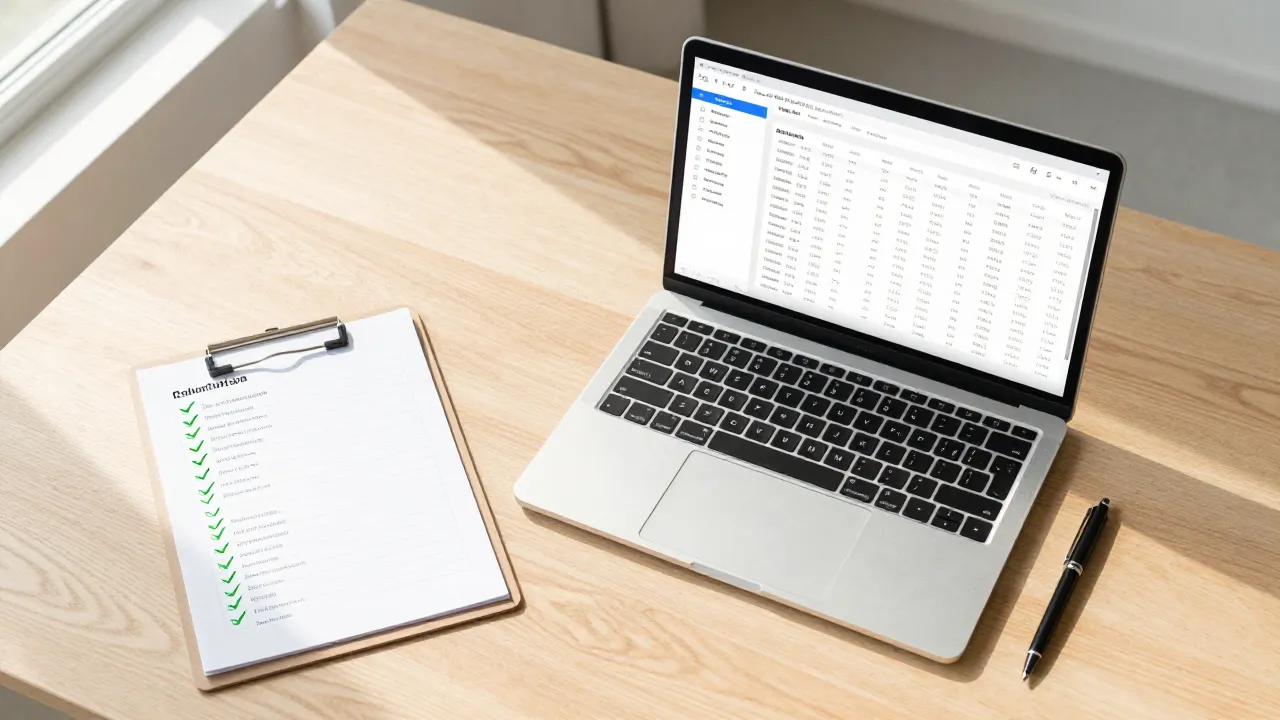
Per ridurre a zero la percentuale di scarto, è utile seguire una rigida checklist operativa prima di avviare la trasmissione del file.
1. Verifica dell’aggiornamento dei moduli di controllo
I software dell’Agenzia delle Entrate cambiano frequentemente per adeguarsi alle novità normative. Prima di effettuare qualsiasi controllo:
- Apri il Desktop Telematico.
- Vai su Help > Supporto SW > Aggiorna.
- Seleziona i moduli di controllo relativi al documento che devi inviare (es. Controlli Dichiarazioni 2026) e installa gli eventuali update disponibili.
2. Controllo formale del file (Diagnostica)
- All’interno dell’applicazione di controllo (Entratel o Fisconline), seleziona la funzione Documenti > Controlla.
- Scegli il file generato dal tuo software gestionale.
- Seleziona il modulo di controllo corretto.
3. Analisi del file diagnostico (.dgn)
Una volta eseguito il controllo, apri il file di esito:
- Errori Bloccanti (Scarto sicuro): Vanno tassativamente corretti nel software di compilazione originale, rigenerando poi il file da controllare nuovamente.
- Anomalie Segnalate (Warning): Non bloccano l’invio, ma suggeriscono incongruenze (es. un codice tributo insolito). Verifica se il dato inserito è effettivamente voluto.
4. Coerenza dei dati anagrafici e dei codici fiscali
La presenza di codici fiscali inesistenti o non coerenti con i dati anagrafici è una delle prime cause di scarto formale. Utilizza il servizio di verifica dei codici fiscali sul sito dell’Agenzia in caso di dubbi su nuovi clienti.
Gli errori più comuni da evitare
L’esperienza sul campo mostra che la maggior parte dei problemi di invio non è dovuta a errori di calcolo tributario, ma a sviste procedurali nell’uso del software.
- Usare la versione errata del Desktop Telematico: Assicurati che l’applicazione stessa sia aggiornata all’ultima versione di runtime Java supportata.
- Mancata associazione del codice PIN o del certificato di firma: Se il certificato Entratel è scaduto o se la password di protezione è stata inserita in modo errato durante la fase di “sigillatura”, il file non verrà trasmesso correttamente.
- Inversione dei file: Confondere il file di partenza (non controllato) con il file controllato o con quello sigillato (con estensione
.ccf). Ricorda che per l’invio serve sempre il file con estensione finale corretta, generato dopo la fase di autentica.
Tabella di sintesi: Soggetto, cambiamenti e azioni di controllo
| Soggetto | Cosa cambia nella gestione digitale | Cosa controllare prima dell’invio |
| Intermediario (Entratel) | Gestione di volumi elevati di file cumulativi; necessità di tracciare le ricevute digitali in modo massivo. | • Presenza dell’ultimo modulo di controllo cumulativo. • Validità del certificato di firma Entratel. • Corrispondenza tra codice fiscale dell’intermediario e quello presente nel file. |
| Impresa / Professionista | Autonomia nell’invio di F24 e dichiarazioni proprie; responsabilità diretta sulle scadenze. | • Aggiornamento dei moduli relativi a F24 o IVA. • Coerenza del codice IBAN per gli adempimenti con addebito diretto. |
| Contribuente Privato | Utilizzo sporadico della piattaforma; rischio maggiore di utilizzare versioni software obsolete. | • Corretto scaricamento dell’applicazione dal portale dell’AdE. • Verifica che i dati del frontespizio coincidano con la propria anagrafica tributaria. |
Domande Frequenti (FAQ)
Che differenza c’è tra “Anomalia” e “Errore Bloccante” nel Desktop Telematico?
L’errore bloccante impedisce la creazione del file inviabile: il sistema si rifiuta di procedere alla sigillatura fino a quando il dato non viene corretto. L’anomalia è una segnalazione di potenziale incongruenza che permette comunque l’invio del file sotto la responsabilità dell’utente.
Perché il Desktop Telematico mi dice “Modulo di controllo non presente”?
Significa che stai provando a controllare un file senza aver prima scaricato il relativo pacchetto di controllo dal menù di aggiornamento software. È necessario accedere alla sezione di installazione dei moduli, cercare la dichiarazione di riferimento e installarla.
Come faccio a sapere se il mio invio è andato a buon fine?
Il superamento dei controlli locali non garantisce l’accoglimento definitivo. Dopo l’invio, è necessario attendere l’elaborazione dei server dell’Agenzia delle Entrate e scaricare la ricevuta ufficiale (in formato .pdf o visualizzabile tramite il Desktop Telematico). Solo la presenza di una ricevuta senza scarti attesta la corretta presentazione del documento.
Chiusura pratica: un’abitudine che fa risparmiare tempo
Prendere l’abitudine di dedicare cinque minuti ai controlli preventivi del Desktop Telematico, prima di ogni invio, è il miglior investimento per la produttività del proprio studio o della propria impresa. Affidarsi ciecamente ai messaggi di successo del proprio gestionale privato, senza effettuare la validazione ufficiale locale sul Desktop Telematico, espone al rischio di accorgersi di uno scarto a ridosso o addirittura oltre la scadenza dei termini di legge.

Giornalista e analista, scrive di economia italiana, innovazione e imprese. Appassionato di tecnologia e finanza, racconta il presente e il futuro delle aziende che fanno muovere il Paese.