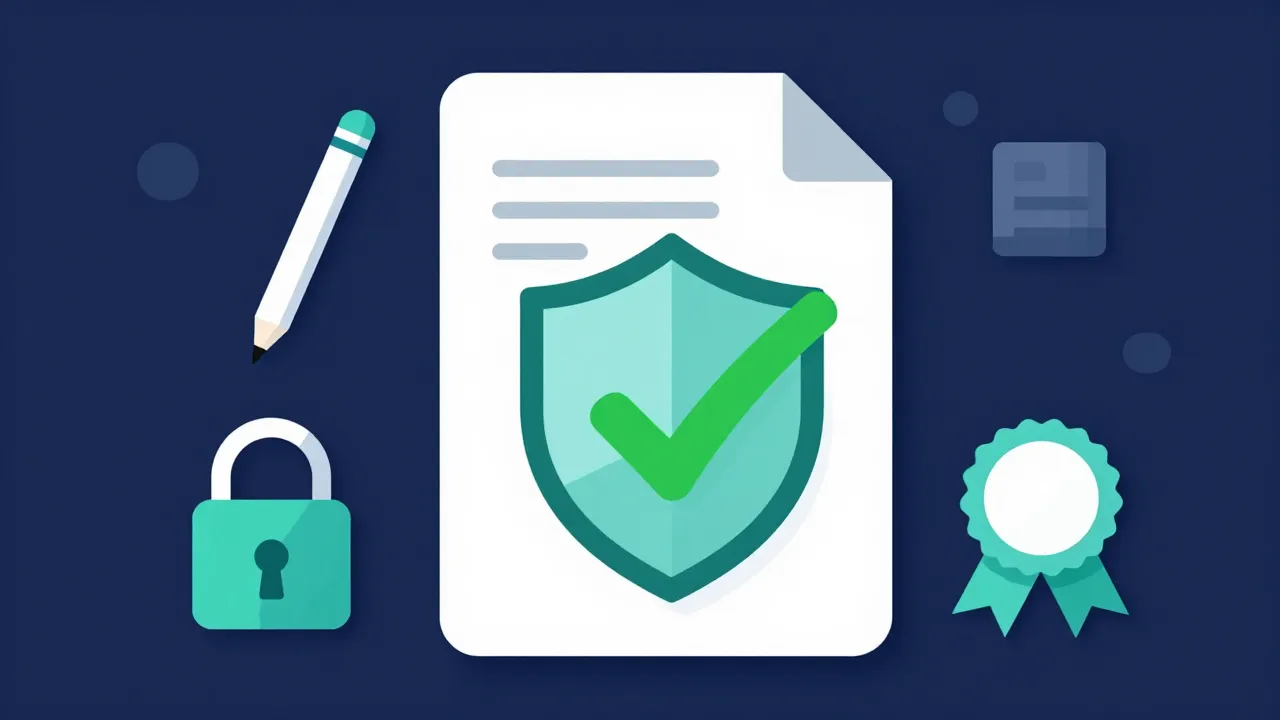
Per verificare un PDF firmato digitalmente, è necessario utilizzare un software o un servizio online (validatore) che analizzi il certificato della firma digitale. La procedura consiste nel caricare il file .pdf o .p7m su un portale certificato (come quello di InfoCert, Poste Italiane o Aruba) o aprirlo con software come Adobe Acrobat Reader per confermare l’identità del firmatario e l’integrità del documento.
In sintesi
- Cosa serve: Il file firmato e una connessione internet (o software dedicato).
- Tool online: Servizi gratuiti di AgID, InfoCert, Aruba, Poste, Namirial.
- Software offline: Adobe Acrobat Reader o software di firma (Dike, Firma4NG).
- Verifica positiva: Il file è integro e il certificato è valido e non scaduto.
Cosa sapere prima di iniziare
La firma digitale garantisce autenticità, integrità e non ripudio. Esistono due formati principali che potresti dover verificare:
- PAdES (.pdf): La firma è incorporata nel PDF. Si vede graficamente o tramite il pannello firma di Acrobat.
- CAdES (.p7m): Il file originale è “busta” dentro un file con estensione .p7m. Per leggerlo e verificarlo serve un software specifico.
Nota: La validità legale dipende dal fatto che il certificatore (CA) sia accreditato presso l’AgID (Agenzia per l’Italia Digitale).
Come verificare un PDF firmato: passo dopo passo
Esistono tre metodi principali. Scegli quello più adatto alle tue esigenze.
1. Verifica online (Senza installare nulla)
È il metodo più rapido per verifiche saltuarie.
- Collegati a un validatore online certificato (es. PosteCert, InfoCert o Aruba).
- Clicca su “Scegli file” o trascina il documento nell’area dedicata.
- Clicca su “Accetta e Verifica” o “Verifica”.
- Leggi il report: il sistema ti dirà se la firma è valida, chi è il firmatario e se il certificato è attivo.
2. Verifica con Adobe Acrobat Reader
Ideale per file in formato PAdES (PDF standard).
- Apri il file PDF con Adobe Reader.
- Cerca la barra blu in alto con la scritta “Firmato e tutte le firme sono valide”.
- Clicca su “Pannello firma” (in alto a destra) per vedere i dettagli del firmatario e la validità temporale.
- Attenzione: Se appare “Validità della firma sconosciuta”, potresti dover aggiornare l’elenco dei certificati affidabili (AATL) nelle impostazioni di Adobe.
3. Verifica con software Desktop (Dike, Firma4NG, GoSign)
Necessario se gestisci molti file o file in formato .p7m.
- Scarica e installa un software di firma gratuito (es. Dike di InfoCert).
- Trascina il file nel programma.
- Clicca sul tasto “Verifica”.
- Il software mostrerà una spunta verde se il documento non è stato alterato dopo la firma.
Errori comuni durante la verifica
- Certificato scaduto: La firma era valida al momento della sottoscrizione, ma il certificato del firmatario è ora scaduto (risolvibile se è stata apposta una Marca Temporale).
- Modifica post-firma: Se il file viene modificato anche solo in un carattere dopo la firma, la verifica darà esito negativo.
- Root Certificate mancante: Il tuo PC non riconosce l’ente che ha rilasciato la firma (comune in Adobe Reader se non aggiornato).
Cosa fare se non funziona
Se ricevi un errore di “Firma non valida”:
- Controlla l’estensione: Assicurati che il file non sia stato rinominato erroneamente.
- Aggiorna il software: Se usi un programma locale, verifica che sia aggiornato all’ultima versione disponibile per includere le nuove CA.
- Prova un altro validatore: Se un servizio online dà errore, prova quello di un altro operatore o il Validatore ufficiale dell’Unione Europea.
- Verifica la connessione: I validatori devono consultare le liste di revoca (CRL) in tempo reale; senza internet la verifica è parziale.
FAQ
Posso verificare una firma digitale da smartphone? Sì, usando l’app DigitalSignature o caricando il file sui siti di verifica online tramite browser mobile.
La firma digitale è uguale alla firma autografa scansionata? No. Una scansione della firma non ha valore legale di firma digitale e non può essere “verificata” dai software citati.
Cosa significa “Firma valida con avvertenze”? Spesso indica che la firma è tecnicamente corretta, ma il software non può garantire la validità legale perché, ad esempio, manca la marca temporale o il certificato è scaduto dopo la firma.

Giornalista e analista, scrive di economia italiana, innovazione e imprese. Appassionato di tecnologia e finanza, racconta il presente e il futuro delle aziende che fanno muovere il Paese.