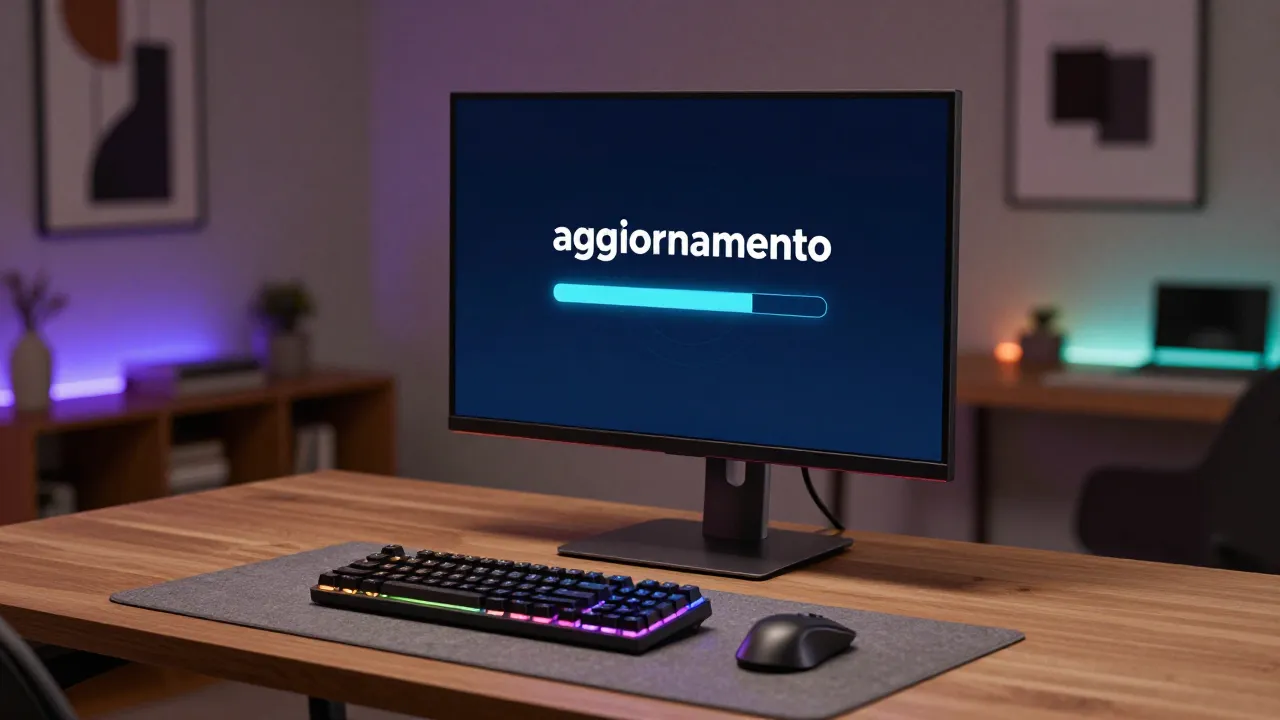
Sono le nove del mattino, la scadenza è tra due giorni e il Desktop Telematico è fermo su “ricerca aggiornamenti” senza muoversi di un millimetro. Se lavori in uno studio o gestisci l’invio di F24 e dichiarazioni per conto terzi, questa scena probabilmente l’hai già vissuta almeno una volta.
Nella maggior parte dei casi il Desktop Telematico non si aggiorna per un conflitto con Java: il programma prova a contattare il repository di aggiornamento su una connessione non protetta (http) e le versioni recenti di Java la bloccano per policy di sicurezza. Le altre cause frequenti sono antivirus o firewall che intercettano l’eseguibile, un proxy aziendale non configurato e certificati corrotti nella cartella JRE del programma.
Perché si blocca (di solito non è colpa del PC)
Il messaggio che compare più spesso, quando si prova a leggere davvero cosa dice il log, è qualcosa del tipo “Unable to read repository” seguito dall’indirizzo del sito di aggiornamento dell’Agenzia. Sembra un errore di rete, e invece nella maggior parte dei casi è Java che sta facendo esattamente quello per cui è stato progettato: rifiutare di scaricare contenuti da un indirizzo non cifrato. Il server di aggiornamento del Desktop Telematico storicamente gira su http, non su https, e le versioni più recenti della Java Virtual Machine trattano questo come un rischio da bloccare a monte, non da segnalare soltanto.
A questo si aggiungono un paio di cause meno discusse ma altrettanto comuni. La prima è la convivenza di più versioni di Java sulla stessa macchina: capita spesso nei PC di studio, dove nel tempo si sono installati Java per esigenze diverse (un gestionale, un servizio bancario, lo stesso Desktop Telematico) e le versioni finiscono per litigare tra loro. La seconda è più banale ma la si sottovaluta: permessi utente insufficienti. Se il programma non gira come amministratore, l’aggiornamento può scaricarsi ma non riuscire a scrivere i file nella cartella di installazione, e lì si blocca senza un messaggio chiaro.
La procedura, in ordine
Prima di reinstallare tutto — che resta l’ultima spiaggia, non il primo tentativo — vale la pena seguire questa sequenza, più o meno nell’ordine in cui converrebbe provarla:
- Controlla quale Java è attivo. Apri il Pannello di controllo Java (cerca “Configura Java” nel menu Start) e verifica la versione. Se ne trovi più di una installata, disattiva tutte tranne quella più recente compatibile, dalla scheda Java.
- Aggiungi il repository alla lista eccezioni. Nel Pannello di controllo Java, scheda Sicurezza, apri “Modifica elenco siti” e inserisci l’indirizzo del sito di aggiornamento dell’Agenzia delle Entrate. Alcuni utenti riferiscono che basta il solo dominio, senza il percorso completo.
- Disattiva temporaneamente antivirus e firewall, giusto per il tempo dell’aggiornamento, e autorizza l’eseguibile
DesktopTelematico.execome eccezione permanente. - Se sei dietro un proxy aziendale, configuralo manualmente da Desktop Telematico in File > Preferenze/Impostazioni: l’aggiornamento automatico spesso non lo rileva da solo.
- Prova l’aggiornamento manuale dal menu Guida (o Help, a seconda della versione) > Aggiorna applicazione, invece di aspettare che parta da solo all’avvio.
Un dettaglio che in tanti anni di supporto agli studi si vede ripetersi: chi salta il punto 1 e va dritto alla reinstallazione spesso si ritrova, due settimane dopo, con lo stesso identico blocco — perché la causa era la convivenza di Java, non l’installazione del programma. Vale la pena perdere cinque minuti a controllare quello, prima di buttare via mezz’ora a reinstallare tutto.
Il caso limite: certificati corrotti nella cartella JRE
Più raro, ma esiste: a volte il problema non è la connessione, sono i certificati salvati nella sotto-cartella jre/lib/security dell’installazione. Succede tipicamente dopo un aggiornamento di sistema andato a metà, o su installazioni molto vecchie mai reinstallate da anni. In questi casi la soluzione più citata da chi ci è passato è sostituire quella cartella con la corrispondente presa da un’installazione funzionante — su un’altra postazione dello stesso studio, per esempio. È un intervento un po’ artigianale e non è documentato ufficialmente, quindi va provato con cautela e solo se le strade normali non hanno funzionato: qui le indicazioni disponibili vengono più dall’esperienza diretta di chi usa il programma ogni giorno che da una procedura certificata.
Quando conviene reinstallare (e come, senza perdere l’ambiente di sicurezza)
Se dopo i punti sopra il programma resta bloccato, la reinstallazione è l’opzione ragionevole — ma non serve disinstallare prima. Molti operatori segnalano che lanciare semplicemente il nuovo installer sopra quello esistente, senza rimuoverlo, risolve più spesso della disinstallazione completa: sovrascrive i componenti principali e lascia intatto l’ambiente di sicurezza con le credenziali già configurate. Se invece disinstalli da Pannello di controllo di Windows, ricorda che dovrai poi reinstallare anche i moduli (Entratel, F24, eventuali altri) separatamente: non tornano da soli con il solo programma base.
Il modulo non si aggiorna ma il programma sì (o il contrario)
Questo è un punto che genera parecchia confusione, perché Desktop Telematico e i suoi moduli (Entratel, Fisconline, i moduli di compilazione F24 e delle dichiarazioni) si aggiornano con meccanismi in parte distinti. Può capitare che il programma principale risulti aggiornato all’ultima versione mentre un singolo modulo resta fermo a quella vecchia, magari perché quel modulo specifico non era in uso da mesi e non è mai stato riaperto per innescare il controllo automatico.
In questi casi, prima di sospettare un problema più serio, conviene passare dal menu “Gestione software installato” (o denominazione simile a seconda della versione) e forzare da lì l’aggiornamento del singolo modulo interessato, invece di aspettare che lo faccia da solo all’avvio generale. È un passaggio che in pratica risolve la maggior parte dei casi di “modulo bloccato mentre tutto il resto va bene”, ed è molto meno invasivo di una reinstallazione completa.
Domande frequenti
Il Desktop Telematico non si aggiorna, devo per forza reinstallare tutto? No. Nella maggior parte dei casi basta sistemare Java (versione attiva ed eccezioni siti) o sbloccare firewall e proxy. La reinstallazione va tentata solo dopo, e senza disinstallare prima se possibile.
Quale versione di Java serve per Desktop Telematico? Storicamente il programma richiede una versione Java 8 (1.8.x); alcune configurazioni più recenti tollerano versioni successive, ma la compatibilità varia e cambia nel tempo. Conviene verificare l’indicazione aggiornata sulla pagina ufficiale dell’Agenzia [FONTE: Assistenza ai Servizi Online, agenziaentrate.gov.it] prima di installare una versione diversa da quella già funzionante.
Perché l’antivirus c’entra con un problema di aggiornamento? Perché molti antivirus e firewall intercettano le connessioni in uscita di eseguibili non firmati o poco conosciuti, e il traffico del Desktop Telematico verso il repository di aggiornamento può essere uno di questi. Aggiungere DesktopTelematico.exe alle eccezioni risolve la maggior parte di questi casi.
Ho reinstallato ma ho perso le credenziali/l’ambiente di sicurezza: si recupera? Dipende da cosa è stato sovrascritto. Se hai disinstallato completamente senza backup della cartella dell’ambiente di sicurezza, in molti casi serve rigenerare le credenziali seguendo la procedura ufficiale sul portale dei Servizi Telematici: qui è meglio verificare direttamente con l’assistenza dell’Agenzia delle Entrate piuttosto che tentare soluzioni fai-da-te.
Ogni quanto conviene reinstallare da zero, anche se funziona? Non c’è una regola fissa, e le fonti su questo non sono unanimi: alcuni operatori reinstallano a ogni cambio di sistema operativo o dopo problemi ricorrenti, altri lasciano l’installazione com’è per anni senza intoppi. Se il programma funziona e si aggiorna senza errori, non c’è motivo tecnico per toccarlo.
Per problemi che coinvolgono normative fiscali, scadenze di invio o dati sensibili collegati alle dichiarazioni, la verifica finale resta comunque quella con l’assistenza ufficiale dell’Agenzia delle Entrate o con il proprio consulente informatico di fiducia — soprattutto quando il blocco riguarda un invio a ridosso di una scadenza.
Chi gestisce più postazioni in uno studio, alla fine, impara a controllare Java per primo e a lasciare la reinstallazione come ultima carta: non è la soluzione più veloce da provare, ma è quella che risolve per davvero, invece di rimandare il problema di due settimane.
Fonti consultate:
- Gestire il desktop telematico – Assistenza ai Servizi Online
- Desktop telematico – Agenzia delle Entrate
- Desktop Telematico: Procedura Corretta per Aggiornamenti e Risoluzione Errori – Agenda Digitale
- Quando il Desktop Telematico non si aggiorna – VRM & MP
- Desktop telematico non si aggiorna: Problema Moduli e Java – Codice Azienda

Giornalista e analista, scrive di economia italiana, innovazione e imprese. Appassionato di tecnologia e finanza, racconta il presente e il futuro delle aziende che fanno muovere il Paese.