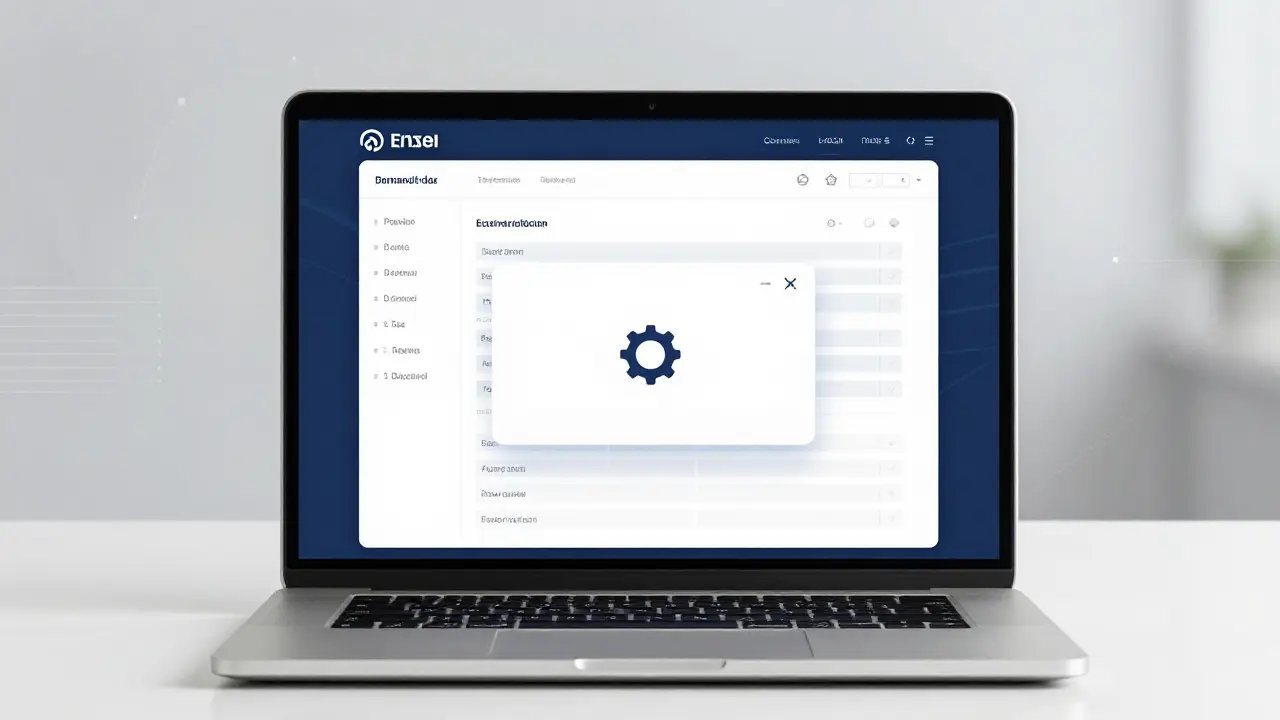
Se il Desktop Telematico segnala che il codice fornitura non è presente, significa che l’applicazione Entratel non riesce a trovare nei suoi archivi locali il codice identificativo associato al file della ricevuta (estensione .rcc) o della dichiarazione che stai provando ad aprire, visualizzare o decifrare.
In sintesi
- Natura dell’errore: È un problema puramente tecnico di configurazione o di mancato aggiornamento dei moduli di controllo, non un errore della pratica fiscale.
- Causa principale: Mancanza dei moduli di controllo specifici per quell’anno/adempimento o selezione di un ambiente di sicurezza/fisco online errato.
- Cosa verificare subito: Controlla se hai installato l’ultimo aggiornamento del modulo di controllo e se il codice fornitura coincide con l’adempimento corretto (es. DIC24, UNI24).
- La soluzione tipica: Scaricare i moduli aggiornati dal sito dell’Agenzia delle Entrate tramite le funzioni di installazione software del Desktop Telematico.
Tabella di orientamento rapido
| Errore riscontrato | Possibile causa | Cosa controllare / Soluzione |
| Codice fornitura non presente (in fase di sblocco ricevute) | Modulo di controllo dell’adempimento non installato o non aggiornato nel Desktop Telematico. | Vai su Help -> Installa nuovo software, seleziona i flussi dell’Agenzia delle Entrate e scarica il modulo specifico. |
Codice fornitura non trovato (all’apertura di un file .rcc) | Il file della ricevuta è corrotto, incompleto oppure appartiene a un anno d’imposta non ancora gestito dal software. | Sincronizza le classi e verifica sul sito del WebTelematico se la struttura del file è cambiata. |
| Impossibile decifrare il file | È stato selezionato l’utente o l’ambiente di sicurezza sbagliato (es. credenziali Persona Fisica anziché Intermediario). | Cambia utente all’accesso del Desktop Telematico o seleziona l’ambiente di sicurezza corretto nelle impostazioni. |
Cosa significa questo errore
Nel linguaggio dell’Agenzia delle Entrate, ogni modello fiscale, dichiarazione o file di ricevuta telematica è associato a un codice fornitura (un codice alfanumerico univoco, come ad esempio 73024, ISA24, RED24). Questo codice serve al Desktop Telematico (e nello specifico all’applicazione Entratel o FileInternet inclusa) per capire quali regole di validazione applicare e come decodificare le ricevute trasmesse.
Quando compare il messaggio “codice fornitura non presente”, il software ti sta dicendo che non possiede le istruzioni per leggere quel determinato file. Il sistema non sta scartando la tua dichiarazione e non sta dicendo che la pratica è errata: ti sta semplicemente comunicando che il “traduttore” interno per quel documento non è installato o non è attivo nel tuo computer.
Le cause più comuni
Le ragioni per cui il Desktop Telematico perde il tracciamento di un codice fornitura si possono riassumere in quattro macro-categorie:
- Mancata installazione dei moduli di controllo: È la causa nell’80% dei casi. Se provi ad aprire la ricevuta di un modello inviato di recente, ma non hai ancora scaricato il modulo di controllo di quell’anno specifico, il Desktop Telematico non saprà come decifrare il file
.rcc. - Mancato aggiornamento del Desktop Telematico: Se l’infrastruttura di base dell’applicazione è obsoleta, potrebbe non riconoscere i codici fornitura di nuova generazione rilasciati dall’Agenzia delle Entrate.
- Incongruenza dell’ambiente di sicurezza: Se gestisci più utenze (es. la tua personale come FileInternet e quella dello studio come Entratel), potresti aver effettuato l’accesso con l’utente sbagliato o aver impostato un percorso dell’ambiente di sicurezza non coerente con la ricevuta da scaricare.
- Sincronizzazione dei file non riuscita: A volte il file scaricato dal cassetto fiscale o dalla sezione “Ricevute” del sito dell’Agenzia si corrompe durante il download, rendendo il codice di fornitura interno illeggibile per il software.
Cosa controllare subito
Prima di tentare procedure complesse o disinstallazioni drastiche (che spesso peggiorano la situazione), effettua questi tre controlli rapidi:
- Identifica l’anno e il tipo di adempimento: Guarda il nome del file che stai provando a gestire o la dicitura sul sito dell’Agenzia. Se si riferisce all’anno in corso, hai la quasi certezza che manchi il modulo di controllo.
- Verifica l’utenza di accesso: Chiudi il Desktop Telematico e riaprilo. Assicurati di selezionare dal menu a tendina iniziale l’utente corretto associato alla dicitura corretta (Entratel se sei un intermediario, FiscoOnline se sei un privato/azienda singola).
- L’estensione del file: Assicurati che il file non sia ancora compresso (es. in formato
.zip) e che tu stia dando in pasto ad Entratel l’effettivo file.rcco il file di testo nativo.
Come procedere passo dopo passo
Se il problema è legato ai moduli mancanti, segui questa procedura standard per aggiornare il Desktop Telematico.
Nota: L’interfaccia del Desktop Telematico può subire lievi variazioni grafiche a seconda della versione del sistema operativo (Windows o macOS), ma la disposizione dei menu interni rimane identica.
1. Forzare l’aggiornamento dei moduli di controllo
- Avvia il Desktop Telematico e inserisci le tue credenziali di accesso locali.
- Clicca sulla voce Help presente nella barra dei menu in alto.
- Seleziona la voce Installa nuovo software.
- Nella finestra che si apre, individua il menu a tendina “Lavora con” e seleziona il sito di aggiornamento dell’Agenzia delle Entrate (solitamente denominato Anagrafe Tributaria o il link predefinito speculare).
- Espandi le cartelle relative ai controlli (es. Controlli Dichiarazioni, Controlli Comunicazioni).
- Cerca il codice fornitura o il nome dell’adempimento che ti interessa (es. Dichiarazione Redditi Persone Fisiche 2026).
- Spunta la casella accanto al modulo, clicca su Avanti, accetta le condizioni di licenza e premi Fine.
- Attendi il download e, quando richiesto, riavvia il Desktop Telematico.
2. Sincronizzare le classi all’interno di Entratel
Se hai già installato il modulo ma l’errore persiste, Entratel potrebbe non aver “indicizzato” correttamente la novità.
- All’interno del Desktop Telematico, apri l’applicazione Entratel (o FileInternet).
- Vai nel menu Sito Web (o Servizi) in alto.
- Seleziona la voce Sincronizza. Questa funzione forza il software a collegarsi temporaneamente ai server dell’Agenzia per scaricare l’elenco aggiornato dei codici fornitura attivi.
3. Configurazione dell’Ambiente di Sicurezza
Se l’errore si presenta mentre cerchi di visualizzare una ricevuta:
- Vai su Opzioni -> Impostazioni all’interno di Entratel.
- Seleziona la scheda Applicazioni e poi Entratel.
- Verifica che il percorso del file delle chiavi private (
notaro.keyo simile) sia corretto e che l’ambiente di sicurezza non sia scaduto. Un ambiente non configurato impedisce la lettura corretta dei flussi telematici associati al codice fornitura.
Cosa fare se il problema continua
Se hai seguito i passi precedenti e il Desktop Telematico continua a mostrare il messaggio “codice fornitura non presente”, significa che il problema potrebbe risiedere nel sistema operativo o in un blocco di rete. Ecco come muoversi:
- Esegui come Amministratore: Su Windows, chiudi il programma, fai clic destro sull’icona del Desktop Telematico e seleziona “Esegui come amministratore”. Spesso i permessi di scrittura limitati impediscono al software di installare i moduli scaricati, lasciando il codice fornitura “scoperto”.
- Verifica la versione di Java: Il Desktop Telematico si basa su ambiente Java. Se l’applicazione non è aggiornata, i moduli scaricati potrebbero non avviarsi. Verifica la compatibilità della JVM (Java Virtual Machine) consigliata sul sito dell’Agenzia delle Entrate nella sezione software.
- La via del WebTelematico (Alternativa d’emergenza): Ricorda che per molti adempimenti e per la consultazione delle ricevute non è più obbligatorio passare dal Desktop Telematico locale. Accedendo all’area riservata del sito dell’Agenzia delle Entrate (tramite SPID, CIE o CNS), puoi consultare le ricevute direttamente in formato PDF o HTML nella sezione “Servizi Telematici” -> “Ricevute”, bypassando il problema del codice fornitura locale.
- Assistenza Tecnica: Se l’errore persiste solo su un file specifico, il file potrebbe essere nativamente corrotto all’origine. Contatta l’assistenza telematica dell’Agenzia delle Entrate tramite i canali di contatto ufficiali presenti nell’area riservata, indicando precisamente il codice fornitura mancante rilevato.
FAQ
Cos’è di preciso il codice fornitura dell’Agenzia delle Entrate?
È un identificativo di pochi caratteri che l’Agenzia assegna a ogni blocco di dati telematici. Permette ai software di controllo di capire immediatamente se il file che si sta caricando è un Modello 730, una Certificazione Unica, un Modello IVA o una comunicazione di altra natura.
Ho installato il modulo di controllo, ma mi dà ancora errore. Perché?
Molto probabilmente non hai riavviato l’applicazione dopo l’installazione oppure hai installato il modulo relativo all’anno d’imposta sbagliato. Verifica attentamente se il modulo corrisponde all’anno di presentazione della dichiarazione (es. nel 2026 si usano i moduli aggiornati al 2026 per l’anno d’imposta precedente).
Rischio sanzioni se non riesco ad aprire il file per questo errore?
No. Questo è un problema di visualizzazione e decodifica locale sul tuo computer. Se hai già inviato il file e hai ottenuto il protocollo di ricezione sul sito dell’Agenzia, l’adempimento fiscale è formalmente adempiuto nei termini. La mancata lettura della ricevuta sul Desktop Telematico non pregiudica la validità dell’invio già effettuato.
Posso disinstallare e reinstallare il Desktop Telematico per risolvere?
La reinstallazione è consigliata solo come ultima spiaggia. Se decidi di farlo, ricordati di effettuare un backup preventivo della cartella contenente l’ambiente di sicurezza (le chiavi di cifratura) e l’archivio delle ricevute, per evitare di perdere l’accesso ai vecchi file inviati.

Giornalista e analista, scrive di economia italiana, innovazione e imprese. Appassionato di tecnologia e finanza, racconta il presente e il futuro delle aziende che fanno muovere il Paese.