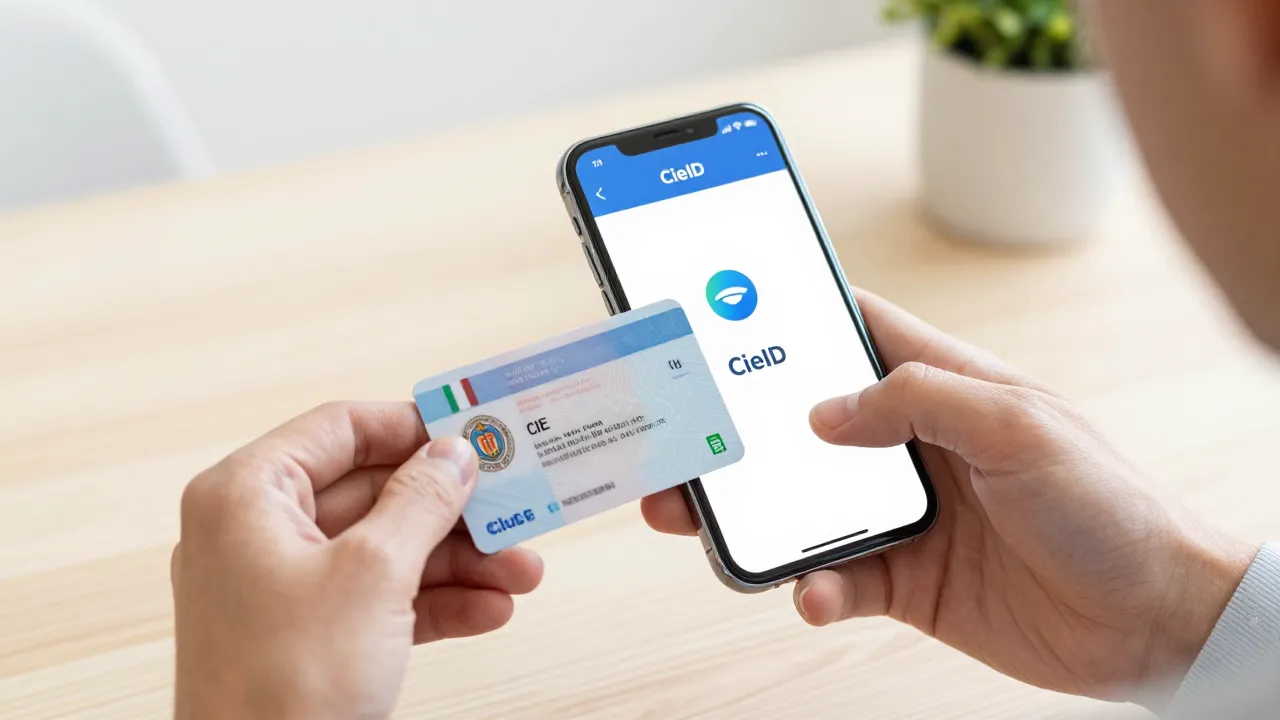
Per attivare la CIE con lo smartphone e utilizzarla per accedere ai servizi online della Pubblica Amministrazione ti basta scaricare l’app ufficiale CieID, disporre di un telefono dotato di tecnologia NFC e inserire il codice PIN di 8 cifre ricevuto al momento del rilascio della carta. La procedura richiede pochi minuti e trasforma il tuo telefono in un lettore d’identità digitale.
In sintesi
- Requisiti: Carta d’Identità Elettronica (CIE), PIN a 8 cifre, smartphone con chip NFC attivo.
- App necessaria: CieID (disponibile gratis su Android e iOS).
- Procedura: Apri l’app, inserisci il PIN, appoggia la carta sul retro dello smartphone e attendi la scansione.
- Livello di sicurezza: Consente l’accesso ai livelli 1, 2 e 3 (il massimo previsto per l’identità digitale).
Cosa sapere prima di iniziare: i requisiti necessari
Prima di avviare l’attivazione della Carta d’Identità Elettronica (CIE) sul tuo dispositivo mobile, assicurati di avere a portata di mano tutto il necessario. La mancanza di uno solo di questi elementi impedirà il completamento della procedura:
- La CIE 3.0: La versione plastificata più recente della carta d’identità.
- Il codice PIN completo (8 cifre): La prima metà del PIN viene consegnata dal Comune al momento della richiesta del documento; la seconda metà arriva per posta insieme alla carta fisica.
- Uno smartphone compatibile: Il telefono deve essere dotato di sensore NFC (Near Field Communication), la stessa tecnologia utilizzata per i pagamenti contactless (come Apple Pay o Google Wallet).
- Connessione Internet: Attiva (Wi-Fi o rete dati 4G/5G).
Come attivare la CIE con lo smartphone passo dopo passo
Di seguito trovi la procedura esatta per configurare l’applicazione ufficiale e associare la tua identità digitale.
1. Scarica l’applicazione ufficiale
Prendi lo smartphone e scarica l’applicazione CieID sviluppata dall’Istituto Poligrafico e Zecca dello Stato. L’app è gratuita e disponibile sugli store ufficiali:
- Google Play Store (per dispositivi Android)
- Apple App Store (per iPhone)
- Huawei AppGallery
2. Abilita la tecnologia NFC
Assicurati che l’NFC sia attivo sul tuo dispositivo:
- Su Android: Trascina verso il basso la barra delle notifiche e tocca l’icona “NFC”. In alternativa, vai su Impostazioni > Connessioni > NFC e attiva l’interruttore.
- Su iPhone: L’NFC si attiva automaticamente quando richiesto dall’applicazione (sui modelli da iPhone 7 in poi).
3. Avvia l’app CieID e registra la carta
- Apri l’app CieID e premi sul pulsante “Registra la tua carta”.
- Inserisci il codice PIN di 8 cifre.
4. Effettua la scansione contactless
- Appoggia la CIE fisica sul retro dello smartphone.
- Mantieni la carta immobile per qualche secondo. L’applicazione avvierà la trasmissione dei dati tramite NFC. Una barra di avanzamento ti mostrerà lo stato della scansione.
- Una volta completata, l’app confermerà l’avvenuta attivazione del documento.
5. Configura l’accesso biometrico (Consigliato)
Per evitare di inserire ogni volta l’intero PIN a 8 cifre durante gli accessi futuri, l’applicazione ti proporrà di attivare il riconoscimento biometrico (Impronta digitale / Touch ID o Riconoscimento facciale / Face ID). Ti consigliamo caldamente di abilitarlo per velocizzare i successivi accessi all’app IO, all’INPS o all’Agenzia delle Entrate.
Nota: L’interfaccia grafica e i passaggi specifici all’interno dell’app potrebbero subire leggere variazioni a seguito di futuri aggiornamenti software rilasciati dal Ministero dell’Interno o dal Poligrafico dello Stato.
Errori comuni da evitare
Durante il processo di attivazione e scansione è facile incappare in piccoli intoppi tecnici. Ecco cosa non fare:
- Spostare la carta prima del tempo: Muovere la CIE durante il caricamento interrompe il flusso NFC e costringe a ricominciare da capo.
- Usare cover troppo spesse: Custodie in pelle, dotate di magneti o particolarmente spesse possono schermare il segnale NFC.
- Inserire il PUK al posto del PIN: Ricorda che per l’attivazione serve il PIN. Il PUK serve solo per sbloccare la carta se sbagli il PIN per tre volte consecutive.
Cosa fare se non funziona
Se riscontri problemi o messaggi di errore durante l’attivazione della CIE sul tuo smartphone, segui queste verifiche mirate:
Errore di lettura NFC o trasmissione interrotta
- Trova il punto esatto: La posizione del chip NFC varia in base allo smartphone. Negli iPhone si trova in alto, vicino alla fotocamera posteriore. In molti dispositivi Android è posizionato al centro della scocca posteriore. Muovi lentamente la carta sul retro finché il telefono non vibra.
- Rimuovi la cover: Se la scansione fallisce sistematicamente, togli qualsiasi protezione dal telefono e riprova appoggiando la carta direttamente sul vetro o sulla scocca.
Codice PIN smarrito o dimenticato
Se non trovi più le 8 cifre del PIN, non puoi completare l’attivazione tramite smartphone. Puoi risolvere in due modi:
- Recupero tramite PUK: Se conservi il codice PUK (anch’esso consegnato in due metà), puoi usarlo all’interno dell’app CieID per reimpostare un nuovo PIN.
- Richiesta di duplicato: Se hai smarrito sia il PIN che il PUK, devi recarti personalmente presso l’anagrafe del tuo Comune di residenza per richiedere la ristampa dei codici.
Lo smartphone non supporta l’NFC
Se il tuo smartphone è sprovvisto di tecnologia NFC, l’app CieID ti avviserà dell’incompatibilità hardware. In questo caso non puoi attivare la CIE direttamente dal telefono in modalità contactless.
Alternative e contatti utili
Se non riesci ad attivare o a usare la CIE tramite smartphone, puoi percorrere queste strade alternative per accedere ai servizi digitali della Pubblica Amministrazione:
- Attivazione delle credenziali CIE Livello 1 e 2: Sul sito ufficiale della CIE (cartaidentita.interno.gov.it) puoi configurare l’accesso con nome utente, password e codice OTP inviato via SMS. In questo modo potrai accedere a molti portali PA inserendo semplicemente le tue credenziali, senza dover scansionare fisicamente la carta ogni volta.
- Uso del PC con lettore smart card: Puoi acquistare un lettore di smart card contactless da collegare al computer via USB e installare il Software CIE.
- Utilizzo dello SPID: Se hai bisogno di accedere subito a un servizio online e la CIE non funziona, puoi utilizzare l’Identità Digitale SPID rilasciata da uno dei tanti Identity Provider abilitati.
Contatti di Assistenza Ufficiale
Per problemi tecnici legati al software o al mancato funzionamento del microchip interno della carta, puoi fare riferimento ai canali ufficiali del Ministero dell’Interno:
- Sito web di supporto: www.cartaidentita.interno.gov.it
- Email di assistenza: cie.cittadini@interno.it
FAQ – Domande frequenti
Posso attivare la CIE sullo smartphone se ho solo metà del PIN?
No. È necessario il codice completo di 8 cifre. La prima parte si trova sul foglio cartaceo rilasciato dall’operatore del Comune, la seconda parte nella lettera di accompagnamento ricevuta a casa insieme alla tessera.
Quante volte posso sbagliare l’inserimento del PIN nell’app CieID?
Puoi inserire il PIN errato per un massimo di 3 volte consecutive. Al terzo errore la carta viene bloccata. Per sbloccarla dovrai utilizzare il codice PUK di 8 cifre associato al documento.
Posso registrare la stessa CIE su due smartphone diversi?
Sì, la Carta d’Identità Elettronica può essere registrata sulle applicazioni CieID installate su più dispositivi (ad esempio sullo smartphone personale e su quello di lavoro, o su un tablet).
L’app mi dice che la carta è già registrata, cosa significa?
Significa semplicemente che la CIE è già stata associata a quel dispositivo o a un altro profilo. Se stai configurando un nuovo telefono, procedi tranquillamente con la nuova registrazione: sovrascriverà o integrerà le configurazioni precedenti.

Giornalista e analista, scrive di economia italiana, innovazione e imprese. Appassionato di tecnologia e finanza, racconta il presente e il futuro delle aziende che fanno muovere il Paese.