Quando il QR code CIEID non funziona, il tentativo di accesso ai servizi online della Pubblica Amministrazione tramite la Carta d’Identità Elettronica si blocca prima del completamento dell’autenticazione. Il problema si manifesta in genere con un codice QR che non viene riconosciuto dall’app CieID, un errore di scansione della fotocamera, una schermata che rimane in caricamento o un messaggio di sessione scaduta subito dopo l’inquadratura. Nella maggior parte dei casi, l’anomalia dipende da problemi di illuminazione o messa a fuoco della fotocamera, dall’utilizzo di un browser web non aggiornato, da una connessione a Internet instabile o da un disservizio temporaneo del nodo centrale di autenticazione del Ministero dell’Interno.
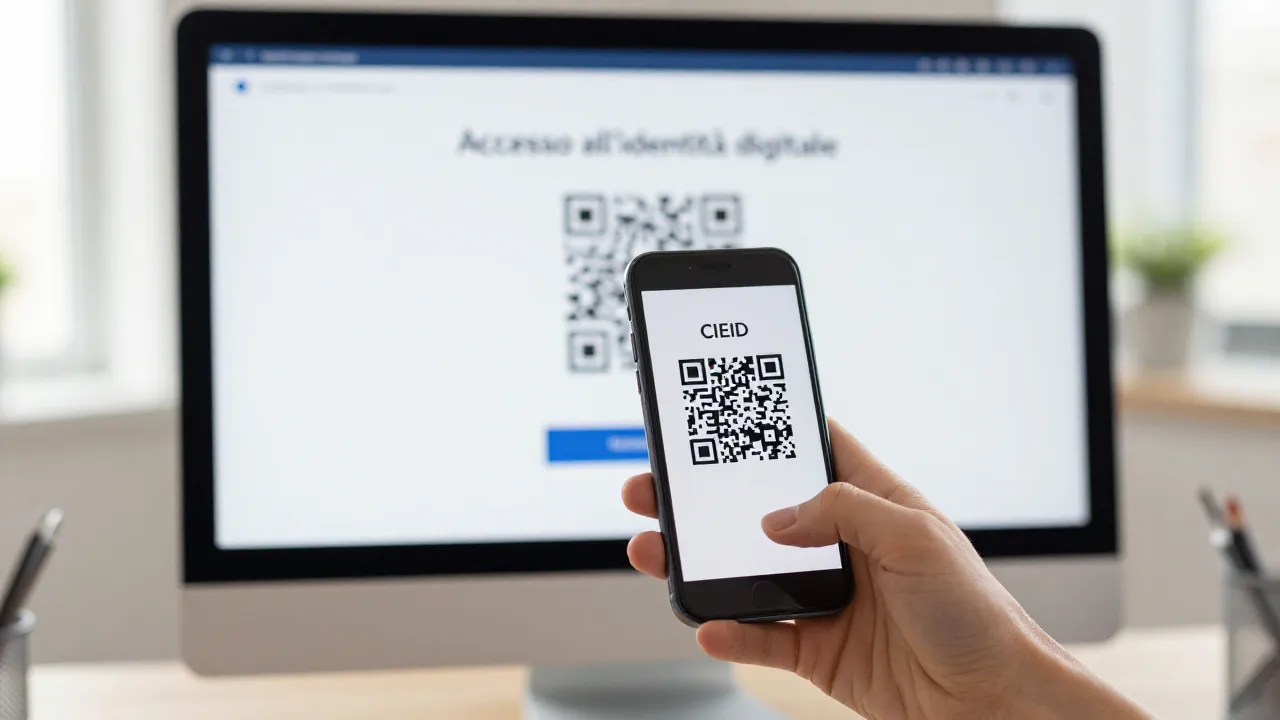
Cosa controllare subito
Prima di procedere con modifiche alle impostazioni del dispositivo o della rete, è consigliabile effettuare un controllo rapido sui parametri principali che influenzano la lettura del codice.
- La luminosità dello schermo del PC: Se la scansione avviene inquadrando lo schermo di un computer dal display di uno smartphone, un livello di luminosità troppo basso o un forte riflesso di luce può impedire alla fotocamera di leggere correttamente il codice.
- La validità temporale del codice: Il QR code generato dal portale di accesso ha una durata limitata per motivi di sicurezza. Se si attende troppo prima di inquadrarlo, il sistema invalida la sessione.
- I permessi dell’applicazione: L’app CieID deve disporre dell’autorizzazione ad accedere alla fotocamera del dispositivo mobile.
- La presenza della connessione di rete: Sia il computer su cui è visibile il QR code, sia lo smartphone su cui è installata l’app CieID devono essere correttamente collegati a Internet.
| Situazione | Possibile causa | Cosa controllare |
| L’app CieID non apre la fotocamera | Permessi dell’applicazione revocati o mancanti | Verificare le autorizzazioni della fotocamera nelle impostazioni dello smartphone per l’app CieID. |
| Il codice QR viene inquadrato ma non succede nulla | Riflessi sullo schermo del PC o messa a fuoco errata | Regolare la luminosità dello schermo, pulire l’obiettivo dello smartphone e variare la distanza di inquadratura. |
| Compare l’errore “Sessione scaduta” o “Codice non valido” | Tempo massimo di scansione superato o orologio del dispositivo non sincronizzato | Ricaricare la pagina web del servizio per generare un nuovo QR code e verificare la data/ora automatica dello smartphone. |
| L’app restituisce un errore di rete durante o subito dopo la scansione | Connessione Internet instabile o blocco da parte di VPN/proxy | Disattivare eventuali VPN o connessioni dati instabili e riprovare con rete Wi-Fi o dati standard. |
| L’accesso si blocca sempre sullo stesso portale della PA | Disservizio temporaneo del sistema di autenticazione CIE o del portale specifico | Verificare se l’errore si presenta su altri portali istituzionali (es. INPS, Agenzia delle Entrate). |
Cause principali se il QR code CIEID non funziona
L’autenticazione tramite QR code con l’app CieID richiede l’interazione corretta tra il browser dell’utente, il server dell’ente a cui si accede, l’infrastruttura centrale del Ministero dell’Interno e i sensori dell’hardware del telefono. Un blocco può verificarsi in una qualsiasi di queste fasi.
Problemi fisici di lettura e inquadratura
La fotocamera dello smartphone necessita di un contrasto netto per interpretare la matrice di punti del QR code. Se sullo schermo del monitor sono presenti riflessi di luce naturale o artificiale, la fotocamera potrebbe non riuscire a mettere a fuoco correttamente. Allo stesso modo, impostazioni di risparmio energetico dello smartphone o modalità di visualizzazione notturna (filtri luce blu) applicate al monitor del PC possono alterare i colori sufficientemente da impedire il riconoscimento.
Sessione di login scaduta o desincronizzazione dell’ora
I sistemi di identità digitale operano su rigidi protocolli di sicurezza basati su token temporali. Se l’orologio dello smartphone non è impostato sulla sincronizzazione automatica della data e dell’ora di rete, il codice QR inquadrato potrebbe risultare già scaduto al momento del trasferimento del dato ai server di autenticazione. Inoltre, se la pagina web viene lasciata aperta per diverso tempo prima di avviare l’app CieID, il codice visualizzato perde validità e richiede un aggiornamento della pagina.
Cache del browser e accumulo di dati temporanei
Quando si effettuano tentativi ripetuti di accesso allo stesso servizio (come INPS o Agenzia delle Entrate), il browser web memorizza file temporanei e cookie di sessione. Se un tentativo precedente è fallito, la cache del browser potrebbe riproporre informazioni di sessione obsolete, generando errori a catena anche se il QR code viene inquadrato correttamente.
Blocchi di rete, VPN e firewall
L’applicazione CieID scambia dati crittografati con l’infrastruttura del Ministero dell’Interno. L’utilizzo di VPN attive sullo smartphone o sul PC, di server DNS personalizzati con filtri di protezione o di reti Wi-Fi aziendali/pubbliche con restrizioni severe può bloccare le chiamate di rete necessarie a confermare la scansione del codice.
Procedura rapida passo-passo per risolvere l’errore
Se l’app CieID incontra problemi nella lettura o nell’elaborazione del QR code, seguire questa sequenza ordinata di verifiche operative.
- Rigenerare il QR code sul PC:Chiudere la scheda del browser in cui si sta tentando l’accesso. Aprire una nuova finestra, ritornare sul portale del servizio desiderato e selezionare di nuovo la modalità “Entra con CIE”. Viene generato un nuovo QR code valido.
- Verificare i permessi dell’app CieID:Accedere alle Impostazioni dello smartphone, selezionare la sezione Applicazioni, cercare CieID e verificare che la voce Fotocamera sia impostata su “Consenti”.
- Regolare le condizioni visive di scansione:Aumentare la luminosità del monitor del PC al 70-80%. Posizionare lo smartphone a una distanza di circa 15-20 cm dallo schermo, mantenendo l’inquadratura stabile e perpendicolare rispetto al display fino al segnale di conferma.
- Verificare la data e l’ora dello smartphone:Nelle impostazioni di sistema del telefono, accedere al menu Data e ora e assicurarsi che la voce “Data e ora automatiche” (fornite dalla rete) sia attiva.
- Pulire la cache del browser sul computer:Se il problema persiste, cancellare la cronologia recente e i dati di navigazione/cookie del browser oppure avviare una sessione in modalità incognita o riservata.
- Usare la modalità di accesso alternativa sullo stesso dispositivo:Se si sta tentando l’accesso direttamente dallo smartphone senza un PC a disposizione, non occorre scansionare il QR code. In questo caso è sufficiente selezionare il pulsante “Prosegui su questo dispositivo”, che richiama automaticamente l’app CieID senza dover utilizzare la fotocamera.
Cosa non fare
Durante la risoluzione del problema è importante evitare pratiche che potrebbero compromettere la sicurezza dei dati o la funzionalità della propria identità digitale:
- Non scaricare applicazioni non ufficiali: Per scansionare il QR code di autenticazione CIE occorre utilizzare esclusivamente l’applicazione ufficiale CieID fornita dall’Istituto Poligrafico e Zecca dello Stato. Evitare di utilizzare lettori di QR code generici preinstallati sul telefono, poiché non riescono a gestire il protocollo di sicurezza e restituiranno soltanto una stringa di testo priva di valore o non funzionante.
- Non disinstallare l’app senza avere a disposizione il PIN: La disinstallazione dell’app CieID comporta la cancellazione della carta associata sul dispositivo. Se non si possiede il codice PIN completo della CIE (ricevuto in due parti, una al momento della richiesta e una alla consegna della carta), non sarà possibile riassociare la carta al telefono.
- Non inserire le credenziali su siti non istituzionali: La scansione del QR code CIEID deve avvenire solo verso domini ufficiali della Pubblica Amministrazione o di privati aderenti al sistema federato.
Quando rivolgersi al canale ufficiale
Non tutti i blocchi tecnici dipendono dal dispositivo dell’utente. Se dopo aver completato le verifiche di base l’errore persiste, è probabile che sia in corso un disservizio della piattaforma centrale o una problematica legata alla singola Carta d’Identità Elettronica.
È consigliabile contattare i canali ufficiali nei seguenti casi:
- Disservizio generalizzato dell’infrastruttura CIE: Se la scansione fallisce sistematicamente su qualsiasi portale (INPS, Agenzia delle Entrate, ANPR, app IO), potrebbe essere in corso una manutenzione del nodo centrale del Ministero dell’Interno.
- Carta non riconosciuta o bloccata: Se l’app CieID restituisce messaggi relativi allo stato della carta (es. carta revocata, bloccata o danneggiata), il problema non riguarda il QR code ma l’idoneità fisica o logica del supporto.
Per segnalazioni e supporto sulla Carta d’Identità Elettronica e sull’app CieID, fa fede il portale ufficiale CIE del Ministero dell’Interno (cartaidentita.interno.gov.it), che mette a disposizione i contatti dell’assistenza clienti dedicati ai cittadini.
In breve
Quando il QR code CIEID non funziona, l’errore è solitamente legato a difficoltà di lettura visiva della fotocamera, sessioni di login scadute o instabilità della connessione di rete. La prima cosa da fare è rigenerare il codice aggiornando la pagina web, verificare che l’app CieID abbia i permessi per l’uso della fotocamera e assicurarsi che l’orario del telefono sia sincronizzato automaticamente. Se l’accesso avviene interamente da smartphone, è preferibile utilizzare il reindirizzamento diretto all’app evitando la scansione a schermo. In caso di blocchi persistenti su più siti, è opportuno verificare lo stato del servizio sul portale ufficiale della Carta d’Identità Elettronica.

Giornalista e analista, scrive di economia italiana, innovazione e imprese. Appassionato di tecnologia e finanza, racconta il presente e il futuro delle aziende che fanno muovere il Paese.