
La Carta d’Identità Elettronica (CIE) è ormai lo strumento fondamentale per accedere ai servizi online della Pubblica Amministrazione e dei privati. Tuttavia, uno dei problemi più frequenti segnalati dagli utenti riguarda il mancato riconoscimento della tessera da parte dello smartphone durante la fase di scansione con l’app CieID. Se il tuo telefono non legge la carta, la causa è quasi sempre legata alla tecnologia NFC, alla posizione del chip o a piccoli conflitti software.
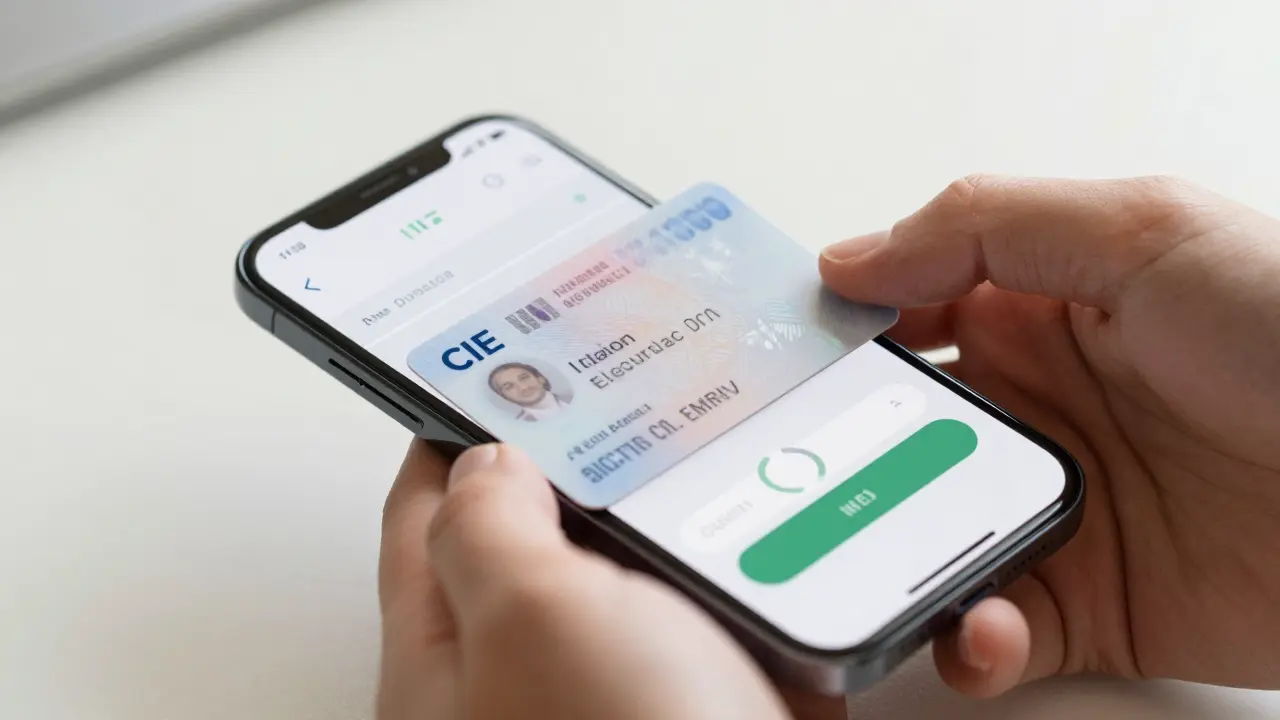
Qui trovi la guida pratica per capire subito cosa non funziona e come risolvere il problema sia su dispositivi Android sia su iPhone.
In sintesi
- Verifica l’NFC: Assicurati che il sensore NFC sia attivo nelle impostazioni dello smartphone (su iPhone si attiva da solo, su Android va abilitato manualmente).
- Trova il punto di contatto: Il chip NFC dello smartphone si trova in punti diversi a seconda della marca. Rimuovi la cover e muovi lentamente la CIE sul retro del telefono.
- Mantieni la stabilità: Non allontanare la carta finché la barra di avanzamento del processo di lettura non ha raggiunto il 100%.
- Aggiorna l’applicazione: Assicurati di utilizzare l’ultima versione disponibile dell’app CieID sul Google Play Store o sull’Apple App Store.
Tabella di risoluzione rapida: Problema / Causa / Soluzione
| Problema | Possibile Causa | Cosa fare |
| Lo smartphone non reagisce quando si appoggia la CIE. | Sensore NFC disattivato (soprattutto su Android) o schermato dalla custodia. | Attiva l’NFC nei toggle rapidi o nelle impostazioni. Rimuovi cover spesse o magnetiche. |
| La lettura si interrompe a metà del processo (errore di comunicazione). | La CIE è stata mossa prima del tempo o il segnale è debole. | Mantieni la carta immobile a contatto con il telefono finché l’app non conferma l’accesso. |
| L’app CieID mostra un errore generico dopo la scansione. | Cache dell’applicazione corrotta o versione dell’app obsoleta. | Aggiorna l’app CieID dallo store ufficiale. Se non basta, svuota la cache (Android) o reinstalla l’app. |
| Messaggio “NFC non supportato” o assente. | Lo smartphone non è dotato dell’hardware necessario per la tecnologia NFC. | Verifica le specifiche tecniche del telefono. Se manca l’NFC, usa un computer con lettore smart card esterno o usa le credenziali “Livello 1 e 2” (senza carta). |
| Errore PIN errato durante la fase di lettura. | Inserimento delle ultime 4 cifre errate o PIN bloccato dopo 3 tentativi. | Recupera il PIN completo (8 cifre). Se lo hai bloccato, sbloccalo utilizzando il codice PUK nell’app CieID. |
Perché l’app CieID non legge la carta: le cause principali
Quando l’app CieID non riesce a stabilire una connessione con la Carta d’Identità Elettronica, l’intoppo si colloca quasi sempre nella comunicazione a corto raggio tramite tecnologia NFC (Near Field Communication). A differenza del Bluetooth o del Wi-Fi, l’NFC richiede una vicinanza millimetrica e un allineamento quasi perfetto tra l’antenna interna dello smartphone e il microchip integrato nella CIE.
Le cause più comuni del mancato riconoscimento includono:
- Posizionamento errato: L’antenna dello smartphone non è allineata al chip della carta.
- Interferenze fisiche: Cover troppo spesse, custodie a portafoglio con schermature per carte di credito o supporti magnetici per auto bloccano il segnale radio.
- Disattivazione software: L’NFC è spento nelle impostazioni di risparmio energetico o nei comandi rapidi del sistema operativo.
- Hardware non idoneo: Lo smartphone è un modello low-cost privo del chip NFC.
Controlli fondamentali da fare sullo smartphone
Se ti trovi bloccato sulla schermata di convalida, esegui questi controlli sistematici sul tuo dispositivo prima di tentare un nuovo accesso:
1. Attivazione dell’NFC (Specifico per Android)
Sui dispositivi Android, l’NFC può essere spento per risparmiare batteria.
- Trascina la barra delle notifiche dall’alto verso il basso per aprire i Toggle rapidi.
- Cerca l’icona “NFC” e verifica che sia illuminata/attiva.
- Se non la trovi, vai in Impostazioni > Dispositivi connessi > Preferenze di connessione > NFC e attiva l’interruttore.
2. Rimozione di cover e accessori
Le onde radio a bassissima frequenza dell’NFC faticano ad attraversare materiali densi. Rimuovi qualsiasi custodia protettiva, specialmente se:
- Contiene placche metalliche per i supporti magnetici da auto.
- È una custodia “a portafoglio” che ospita altre tessere (che creano interferenza).
- È particolarmente spessa o rinforzata contro gli urti.
3. La tecnica dello “scorrimento lento”
Non limitarti ad appoggiare la carta al centro del telefono. Appoggia la CIE sul retro del dispositivo e fallo scorrere molto lentamente dall’alto verso il basso. Quando il telefono vibra o emette un suono, significa che l’antenna ha intercettato il chip. Mantieni la posizione immobile in quel punto esatto.
Cosa cambia tra Android e iPhone nella lettura della CIE
Il comportamento dell’hardware cambia notevolmente a seconda del sistema operativo del tuo smartphone. Conoscere queste differenze evita inutili perdite di tempo.
Smartphone Android
- Antenna variabile: I produttori (Samsung, Xiaomi, Oppo, Realme) posizionano l’antenna NFC in punti diversi. Alcuni la inseriscono accanto alla fotocamera posteriore, altri esattamente al centro della scocca, altri ancora nella parte alta.
- Gestione della cache: Android permette la frammentazione software. Se l’app si blocca, può essere utile andare in Impostazioni > App > CieID > Spazio di archiviazione e selezionare Svuota cache.
Apple iPhone (iOS)
- Posizione fissa: Su tutti gli iPhone compatibili (dall’iPhone 7 in poi), l’antenna NFC si trova sul bordo superiore, esattamente accanto alla fotocamera frontale e alla capsula auricolare.
- Modalità di lettura: Per leggere la CIE con l’iPhone, devi inclinare leggermente la carta e appoggiare la parte superiore del telefono sulla metà superiore della CIE.
- Automazione: Su iOS non esiste un tasto per attivare o disattivare l’NFC; il sistema lo attiva automaticamente solo quando l’app CieID richiede esplicitamente la scansione.
PIN, PUK e credenziali: cosa controllare
A volte il problema non è la lettura fisica, ma ciò che viene digitato prima o durante la scansione. La Carta d’Identità Elettronica è protetta da un codice PIN di 8 cifre.
- La divisione del PIN: Ricorda che le prime 4 cifre ti sono state consegnate cartacee al momento della richiesta della CIE presso il Comune. Le seconde 4 cifre ti sono state spedite a casa insieme alla carta fisica. Vanno unite per formare il PIN di 8 cifre.
- Il blocco della carta: Se inserisci il PIN errato per 3 volte consecutive, la carta si blocca per motivi di sicurezza.
- Uso del PUK per lo sblocco: Per sbloccare una CIE bloccata, apri l’app CieID, seleziona la voce “Sblocca carta” dal menu e inserisci il codice PUK di 8 cifre (anch’esso consegnato in due metà tra Comune e spedizione).
Nota di sicurezza: L’app ufficiale CieID, gestita dal Poligrafico e Zecca dello Stato, non richiederà mai l’invio o la condivisione dei tuoi codici PIN e PUK tramite email, SMS o canali di assistenza esterni. I codici vanno digitati esclusivamente all’interno dell’interfaccia protetta dell’applicazione.
Cosa fare se l’accesso continua a fallire
Se hai attivato l’NFC, rimosso la cover e verificato il PIN, ma visualizzi ancora un messaggio di errore o la barra si interrompe, segui questi passaggi avanzati:
- Riavvia lo smartphone: Sembra un consiglio banale, ma risolve i conflitti temporanei dei processi di sistema legati ai servizi NFC di Android o iOS.
- Disassocia e riassocia la carta: All’interno dell’app CieID, vai nella sezione di gestione della carta, elimina la CIE presente e ripeti la procedura di prima registrazione da zero.
- Verifica il funzionamento del chip con altre app: Per capire se il problema è della tua CIE (chip smagnetizzato o difettoso) o del telefono, prova a scaricare un’app di diagnostica NFC generica (come NFC Tools). Se l’app rileva la carta, l’hardware del telefono funziona e il problema è legato all’app CieID.
- Usa l’accesso senza carta (Livello 1 e 2): Se hai urgenza di accedere a un servizio (es. INPS o Agenzia delle Entrate), ricorda che l’app CieID permette di configurare l’accesso tramite credenziali Username/Password e codice OTP (oppure scansione di QR Code), senza bisogno di appoggiare fisicamente la carta ogni volta. Questa opzione va però configurata la prima volta che si riesce ad accedere con successo tramite la carta.
Domande Frequenti (FAQ)
Come faccio a capire dove si trova l’NFC sul mio telefono?
In linea generale, negli iPhone è sul bordo superiore. Nei telefoni Samsung è spesso al centro della scocca posteriore. Nei telefoni Xiaomi e Redmi si trova solitamente in alto, vicino al modulo delle fotocamere. Muovi la carta lentamente coprendo queste zone finché non avverti la vibrazione di avvio lettura.
Posso usare la CIE se ho smarrito il PIN o il PUK?
Se hai smarrito i codici, puoi richiederne la ristampa. Se hai fornito i tuoi contatti (email o cellulare) in Comune al momento della richiesta, puoi richiederli online sul portale ufficiale del Ministero dell’Interno (Carta d’Identità Elettronica). In alternativa, devi recarti fisicamente presso l’anagrafe del tuo Comune di residenza.
Perché l’app mi dice “Errore di comunicazione con la carta”?
Questo errore avviene quando la CIE si sposta anche solo di un millimetro durante lo scambio dei dati. La trasmissione richiede alcuni secondi: mantieni la carta premuta stabilmente contro il retro del telefono finché la schermata non cambia da sola.
La CIE può smagnetizzarsi?
Sulla CIE non è presente una banda magnetica come sulle vecchie tessere, ma un chip contactless con un’antenna interna. Può danneggiarsi se la carta viene piegata eccessivamente, esposta a fonti di calore estremo o forata. Se il chip è danneggiato fisicamente, l’unica soluzione è richiedere una nuova carta in Comune.

Giornalista e analista, scrive di economia italiana, innovazione e imprese. Appassionato di tecnologia e finanza, racconta il presente e il futuro delle aziende che fanno muovere il Paese.