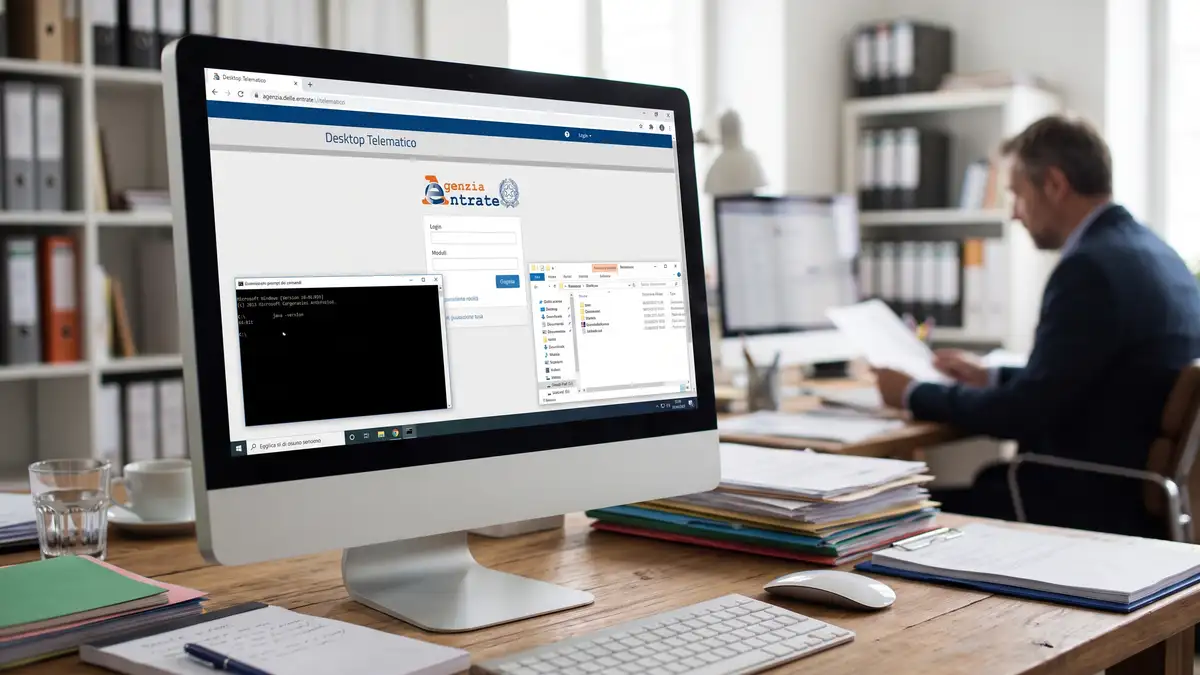
L’ecosistema dei servizi digitali dell’Agenzia delle Entrate ha subito una profonda evoluzione nel corso degli ultimi anni. Per i contribuenti fisici, i professionisti e le imprese, la gestione degli adempimenti fiscali passa inevitabilmente attraverso piattaforme telematiche dedicate. Tra gli strumenti storici ma ancora fondamentali in determinati flussi di lavoro spicca File Internet, un’applicazione software strettamente legata all’utenza Fisconline.
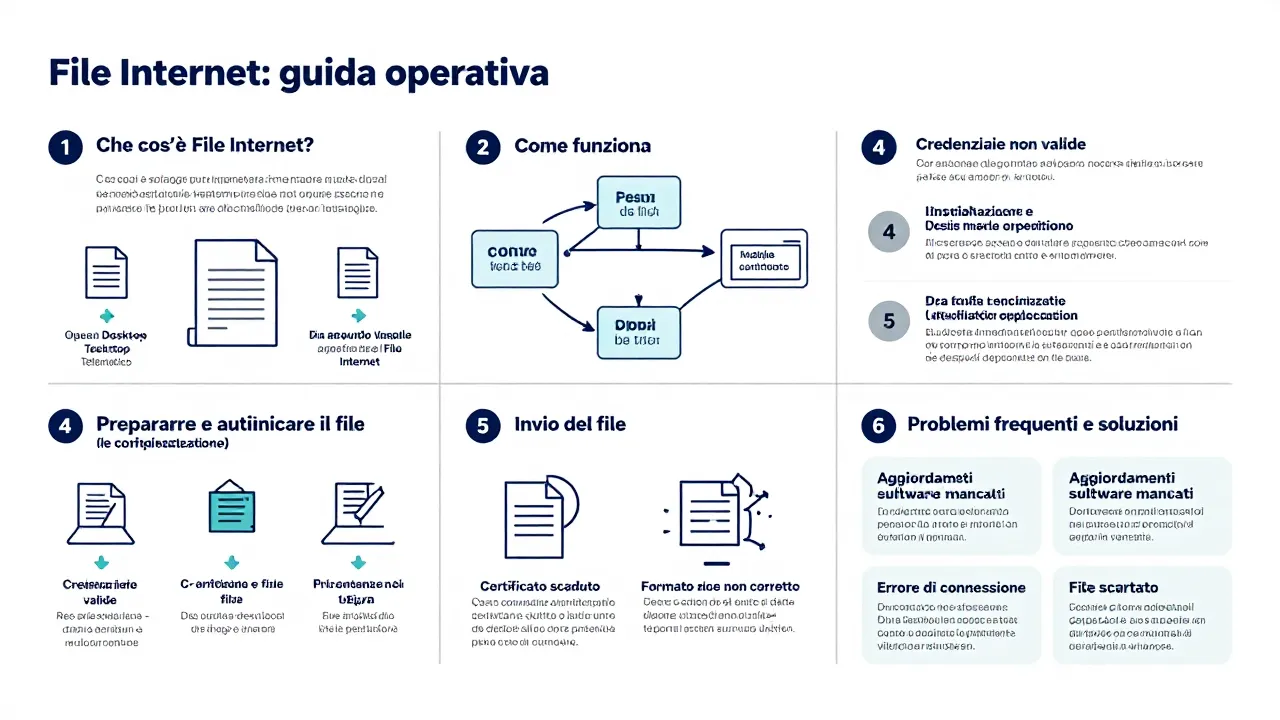
Se ti stai interfacciando con la necessità di predisporre, controllare e inviare documenti fiscali in autonomia, comprendere come configurare correttamente questo strumento all’interno del Desktop Telematico è un passaggio essenziale per evitare scarti tecnici o errori di trasmissione.
Cos’è File Internet per gli utenti abilitati a Fisconline
File Internet è il software applicativo gratuito messo a disposizione dall’Agenzia delle Entrate che permette agli utenti iscritti al servizio Fisconline (prevalentemente persone fisiche, cittadini e piccoli contribuenti che non rientrano nei parametri di Entratel) di effettuare due operazioni cruciali:
- Controllare i file dei documenti fiscali (come dichiarazioni dei redditi, contratti di locazione o comunicazioni) per verificare la presenza di anomalie o errori formali rispetto alle specifiche tecniche ufficiali.
- Predisporre il file cifrato per la trasmissione, sigillando il documento in un formato protetto (estensione
.ccf) pronto per essere caricato sul portale web dell’Agenzia delle Entrate.
Oggi, File Internet non viene quasi mai eseguito come programma autonomo “stand-alone”, ma opera come un modulo integrato all’interno del Desktop Telematico, l’infrastruttura contenitore che l’Agenzia delle Entrate richiede di installare sul computer per centralizzare la gestione dei software di controllo e invio.
Nota di contesto: Molti adempimenti per le persone fisiche (come il Modello 730 precompilato o la registrazione dei contratti di locazione tramite RLI Web) sono oggi eseguibili direttamente online dal browser, senza installare software. Tuttavia, l’uso di File Internet tramite Desktop Telematico resta necessario qualora si utilizzino software di compilazione offline o si debbano inviare file generati da gestionali di terze parti.
Cause più comuni di blocco o errore nell’uso di File Internet
L’utilizzo di software locali che devono dialogare con le infrastrutture ministeriali può generare conflitti tecnici. Quando si riscontra un blocco nell’apertura del programma o nello scaricamento dei moduli, i motivi principali tendono a risiedere nei seguenti fattori:
- Mancato aggiornamento di Java: Il Desktop Telematico e il modulo File Internet si appoggiano sulla tecnologia Java virtual machine. Versioni obsolete o non compatibili causano il blocco immediato dell’applicazione.
- Moduli di controllo non installati: Cercare di verificare una dichiarazione senza aver prima scaricato lo specifico pacchetto di controllo dell’anno di riferimento produce un errore bloccante.
- Profilo utente non configurato correttamente: Nel Desktop Telematico è necessario definire se si opera come utente Entratel o Fisconline. Un’impostazione errata impedisce la corretta cifratura del file.
- Problemi di permessi amministrativi: Su sistemi operativi Windows o macOS, la mancanza di privilegi di scrittura nella cartella di installazione impedisce il salvataggio dei file elaborati.
Tabella sinottica dei problemi e controlli tecnici
La seguente tabella riassume le problematiche riscontrate con maggiore frequenza dagli utenti abilitati a Fisconline, evidenziando le verifiche da compiere sul proprio dispositivo.
| Errore / Problema rilevato | Possibile causa software | Cosa controllare sul PC |
| Il Desktop Telematico non si avvia o si chiude improvvisamente. | Incompatibilità o assenza dell’ambiente di runtime Java (JRE). | Verificare la presenza di Java e che il percorso nelle variabili d’ambiente sia corretto. |
| Errore in fase di controllo del file: “Modulo di controllo non presente”. | Non è stato scaricato il plug-in specifico per l’anno d’imposta o per l’adempimento selezionato. | Accedere al menu “Help -> Installa nuovo software” all’interno del Desktop Telematico e selezionare il modulo mancante. |
Impossibile generare il file .ccf per l’invio. | Configurazione del profilo utente errata (es. inserito codice sede non necessario per Fisconline). | Controllare le impostazioni del profilo utente nel Desktop Telematico, assicurandosi che sia impostato su Fisconline. |
| Errore di rete durante lo scaricamento degli aggiornamenti. | Blocco del traffico dati da parte del firewall o dell’antivirus locale. | Verificare le regole del firewall e, se necessario, inserire il Desktop Telematico tra le eccezioni consentite. |
Procedura passo passo per configurare e usare File Internet
Se hai la necessità di installare da zero lo strumento o di procedere alla lavorazione di un file per Fisconline, la procedura ufficiale prevede una serie di passaggi sequenziali che richiedono attenzione.
Passaggio 1: Accesso all’Area Riservata e download del Desktop Telematico
- Connettiti al sito ufficiale dell’Agenzia delle Entrate e accedi alla tua Area Riservata utilizzando le credenziali pubbliche (SPID, CIE o CNS).
- Naviga nella sezione dedicata ai software di compilazione e invio.
- Scarica l’installatore del Desktop Telematico compatibile con il tuo sistema operativo (Windows o macOS).
Passaggio 2: Primo avvio e creazione del profilo Fisconline
- Apri il Desktop Telematico sul tuo computer.
- Al primo accesso ti verrà richiesto di creare un utente amministratore locale e una password (questa password serve solo a proteggere l’accesso locale al software sul tuo PC).
- Configura il tuo profilo specificando l’appartenenza all’utenza Fisconline. Non inserire codici sede o codici intermediari se sei un privato cittadino che agisce per conto proprio.
Passaggio 3: Installazione del modulo File Internet e dei moduli di controllo
- All’interno del Desktop Telematico, seleziona la voce di menu
Helpposizionata in alto, quindi clicca suInstalla nuovo software. - Scegli il sito di aggiornamento predefinito dell’Agenzia delle Entrate.
- Seleziona la voce relativa a File Internet per procedere all’integrazione del modulo.
- Fondamentale: Cerca e seleziona anche i “Moduli di controllo” relativi all’adempimento che devi trasmettere (ad esempio, le specifiche di controllo per le dichiarazioni Redditi PF o per i contratti di locazione dell’anno corrente).
- Completa la procedura guidata e riavvia il Desktop Telematico per rendere effettive le modifiche.
Passaggio 4: Controllo e predisposizione del documento
- Nel menu principale del Desktop Telematico, fai clic sulla scheda o sulla voce relativa alle funzioni di File Internet.
- Seleziona la funzione di Controllo del file e seleziona il documento (solitamente generato in formato
.dcmo.txtdal software di compilazione). - Se il controllo si conclude senza errori bloccanti, il sistema abiliterà la fase successiva.
- Seleziona la funzione Prepara file: inserisci il codice fiscale del titolare dell’abilitazione Fisconline e procedi. Il software genererà un nuovo file protetto con estensione
.ccf.
Passaggio 5: Invio telematico del file preparato
- Torna sul browser web all’interno dell’Area Riservata dell’Agenzia delle Entrate.
- Vai alla sezione Servizi per -> Inviare, oppure utilizza le funzioni di trasmissione previste per lo specifico adempimento.
- Carica il file con estensione
.ccfgenerato da File Internet. - Monitora la sezione delle Ricevute nelle ore successive per scaricare l’attestazione dell’avvenuta o respinta presentazione.
Cosa non fare per evitare errori critici
- Non modificare manualmente l’estensione dei file: Rinominare a mano un file modificandone l’estensione in
.ccfsenza passare dalla procedura di cifratura del software corrompe il documento e causa lo scarto immediato da parte dei server dell’Agenzia. - Non ignorare gli avvisi del controllo: Se il modulo di controllo segnala anomalie di tipo “bloccante”, l’invio non andrà a buon fine. È necessario correggere i dati nel software di compilazione prima di ripetere la validazione.
- Non disinstallare Java senza verificare le dipendenze: Rimuovere versioni di Java dal computer per fare spazio o per pulizia software potrebbe compromettere istantaneamente il funzionamento del Desktop Telematico.
- Non confondere le password: La password richiesta dal Desktop Telematico all’avvio è locale e personale. Non coincide con il codice PIN di Fisconline (laddove ancora utilizzato) né con le credenziali SPID.
Quando rivolgersi all’assistenza o verificare fonti ufficiali
I flussi fiscali e i relativi applicativi informatici sono soggetti a frequenti manutenzioni straordinarie e variazioni normative. Non è possibile garantire a priori il successo di una trasmissione informatica, poiché variabili esterne legate alla rete o alla specifica posizione fiscale del contribuente possono influenzare l’esito.
Si consiglia di consultare direttamente le guide ufficiali dell’Agenzia delle Entrate o di richiedere supporto tecnico nei seguenti scenari:
- Presenza di codici di errore server non documentati in fase di upload del file
.ccf. - Impossibilità persistente di scaricare i moduli di controllo dal repository ufficiale del Desktop Telematico per sospetta manutenzione dei sistemi ministeriali.
- Discrepanze tra i dati calcolati dai moduli di controllo locali e le indicazioni presenti nei cassetti fiscali aggiornati.
- Dubbi sulla natura legale o tributaria dei campi richiesti dai modelli di dichiarazione.
FAQ operative su File Internet e Fisconline
Posso usare File Internet senza installare il Desktop Telematico?
No. Nelle attuali configurazioni fornite dall’Agenzia delle Entrate, File Internet è distribuito come plug-in e deve essere eseguito necessariamente all’interno della cornice del Desktop Telematico.
Cosa devo fare se il programma mi chiede il codice PIN di Fisconline?
Con l’avvento dell’accesso universale tramite SPID, CIE e CNS, il vecchio PIN di Fisconline è stato ampiamente superato per la maggior parte delle operazioni web. Tuttavia, per la cifratura di determinati file locali tramite File Internet, l’applicazione potrebbe richiedere la chiave di cifratura o il codice PIN originario fornito all’atto dell’abilitazione. Se non lo ricordi, puoi rigenerarlo o verificarne lo stato all’interno del tuo profilo personale nell’area riservata del sito dell’Agenzia delle Entrate.
Il software è compatibile con gli ultimi sistemi operativi Mac con chip Apple Silicon?
Il Desktop Telematico richiede l’ambiente Java. Sui sistemi macOS recenti, inclusi quelli dotati di architettura Apple Silicon (M1/M2/M3/M4), è indispensabile installare una versione compatibile di Java Runtime Environment (spesso tramite l’emulatore Rosetta o distribuzioni Java native per ARM64) affinché l’applicazione possa avviarsi correttamente.
Dove trovo i file contrassegnati dall’estensione .ccf?
Di norma, il Desktop Telematico salva i file elaborati e pronti per l’invio all’interno della sottocartella Dichiarazioni/Inviare posizionata nel percorso di installazione del programma, a meno che tu non abbia configurato una cartella di destinazione personalizzata nelle opzioni del profilo utente.

Giornalista e analista, scrive di economia italiana, innovazione e imprese. Appassionato di tecnologia e finanza, racconta il presente e il futuro delle aziende che fanno muovere il Paese.