
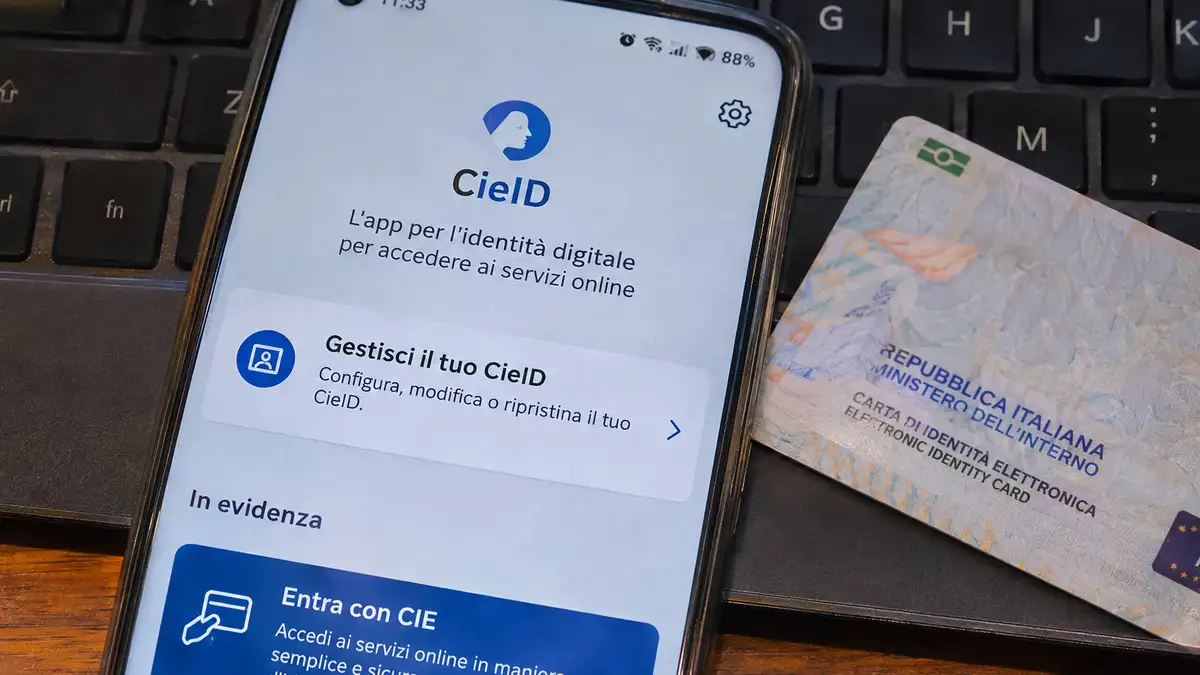
Stai cercando di accedere a un servizio online con CieID, ma l’app segnala che il tuo smartphone non è il dispositivo predefinito. Può succedere dopo aver cambiato telefono, reinstallato l’applicazione o configurato CieID su un secondo dispositivo.
Per cambiare il dispositivo predefinito di CieID, accedi all’Area personale del portale ufficiale della Carta d’Identità Elettronica, entra nella sezione Gestione CieID e seleziona lo smartphone che vuoi utilizzare per autorizzare gli accessi. Se il dispositivo non compare nell’elenco, devi prima certificarlo tramite l’app CieID. In alternativa, puoi reinstallare l’applicazione e ripetere la certificazione.
Cosa significa dispositivo non predefinito su CieID
Il messaggio non indica necessariamente un problema con la Carta d’Identità Elettronica o con le credenziali. Significa che lo smartphone utilizzato non è quello attualmente autorizzato come dispositivo principale per confermare gli accessi tramite app.
Il sistema CieID permette di associare più dispositivi alla stessa identità digitale, ma soltanto uno può essere predefinito per l’autenticazione tramite app.
La distinzione è meno intuitiva di quanto sembri. Uno smartphone può avere CieID installata, essere stato certificato correttamente e continuare a non essere utilizzabile per approvare le richieste di accesso.
Il problema emerge spesso in queste situazioni:
- Hai acquistato un nuovo smartphone e hai configurato CieID anche su quello.
- Hai reinstallato l’applicazione su un dispositivo già utilizzato.
- Hai certificato un secondo telefono e vuoi tornare a utilizzare il precedente.
- Stai tentando di autorizzare un accesso con un dispositivo diverso da quello impostato come predefinito.
Non serve richiedere una nuova carta d’identità. Bisogna intervenire sulla configurazione dei dispositivi associati all’identità digitale.
Come cambiare il dispositivo predefinito di CieID dall’Area personale
Il metodo più diretto, soprattutto quando entrambi gli smartphone sono ancora disponibili, consiste nell’utilizzare il portale ufficiale CIE.
Accedi al portale ufficiale CIE
Segui questi passaggi:
- Apri il sito ufficiale della Carta d’Identità Elettronica e seleziona Accedi per entrare nell’Area personale.
- Effettua l’autenticazione con le tue credenziali CIE. Per accedere all’area di gestione occorrono credenziali di livello almeno 2.
- Individua la sezione Gestione CieID.
- Cerca l’elenco dei dispositivi certificati associati alla tua identità digitale.
- Individua lo smartphone che desideri utilizzare e seleziona l’opzione per impostarlo come predefinito.
- Completa l’operazione e verifica che il dispositivo scelto risulti quello principale.
Le denominazioni dei singoli pulsanti possono variare con gli aggiornamenti del portale, ma la funzione di gestione dei dispositivi certificati è prevista dalla documentazione ufficiale del Ministero dell’Interno.
Una volta effettuata la modifica, prova ad accedere nuovamente al servizio che mostrava l’errore, avviando una nuova richiesta di autenticazione.
Se non riesci ad accedere all’Area personale
Può verificarsi una situazione piuttosto scomoda: per modificare lo smartphone predefinito devi entrare nell’Area personale, ma per completare l’accesso ti viene richiesta l’autorizzazione proprio sul dispositivo che non puoi utilizzare.
Se hai attivato le credenziali CIE di livello 2 e hai un numero di cellulare verificato, controlla se puoi scegliere l’autenticazione tramite codice OTP ricevuto via SMS, anziché tramite app.
È un metodo di secondo fattore previsto dal sistema CIE e può permetterti di accedere senza approvare una notifica sul vecchio telefono, purché sia disponibile nel flusso di autenticazione.
Se non puoi usare nemmeno questa modalità, puoi provare la nuova certificazione dello smartphone, descritta di seguito.
Come impostare un nuovo smartphone come dispositivo predefinito
Quando cambi telefono, trasferire le applicazioni dal vecchio dispositivo a quello nuovo non significa trasferire automaticamente anche la certificazione CieID.
La procedura di associazione del dispositivo è collegata alle credenziali dell’identità digitale e richiede una verifica specifica.
Per utilizzare il nuovo smartphone:
- Installa l’app ufficiale CieID dal Google Play Store o dall’App Store.
- Apri l’applicazione e scegli la configurazione per l’accesso semplificato.
- Inserisci le credenziali CIE: codice fiscale, numero della carta oppure email verificata, insieme alla password.
- Inserisci il codice OTP inviato tramite SMS al numero associato alla tua identità digitale.
- Crea il codice App CieID richiesto durante la certificazione.
- Se disponibile, configura il riconoscimento biometrico e abilita le notifiche.
- Completa la certificazione del dispositivo.
C’è un dettaglio che spesso risolve il problema senza ulteriori interventi: l’ultimo dispositivo certificato viene automaticamente impostato come predefinito. È quanto specifica il manuale ufficiale Entra con CIE, pubblicato dal Ministero dell’Interno.
Di conseguenza, dopo aver certificato correttamente il nuovo smartphone, normalmente non occorre selezionarlo una seconda volta dall’Area personale.
Posso tornare a utilizzare il vecchio telefono?
Sì. Se il precedente smartphone è ancora presente nell’elenco dei dispositivi certificati, puoi selezionarlo nuovamente dall’Area personale e impostarlo come predefinito.
Non è necessario eliminare tutti gli altri dispositivi per effettuare questa modifica.
Conviene invece rimuovere quelli che non utilizzi più, soprattutto se hai venduto o ceduto il telefono precedente. La gestione dei dispositivi certificati permette anche di effettuare questa operazione.
CieID: come risolvere l’errore reinstallando l’app
Il Ministero dell’Interno indica un’altra soluzione per il messaggio relativo al dispositivo non predefinito: disinstallare CieID, reinstallarla e certificare nuovamente lo smartphone.
Questa procedura è utile quando il telefono che vuoi utilizzare non compare nell’elenco oppure non riesci a ripristinarne il ruolo dall’Area personale.
Prima di procedere, verifica di avere accesso alla password delle credenziali CIE e al numero di cellulare verificato sul quale ricevere il codice OTP.
Dopo la reinstallazione, non basta aprire l’applicazione: devi completare nuovamente la certificazione. Se l’operazione termina correttamente, il dispositivo viene associato alla tua identità digitale e, secondo la regola prevista dal sistema, diventa quello predefinito.
Attenzione: reinstallare l’app può comportare la perdita della configurazione locale, compreso il codice App CieID precedentemente impostato. Evita quindi di cancellarla se non hai a disposizione i dati necessari per configurarla nuovamente.
CieID continua a non funzionare dopo il cambio del dispositivo
Se hai impostato lo smartphone corretto ma non riesci ancora ad autorizzare l’accesso, bisogna distinguere il messaggio sul dispositivo predefinito da altri problemi di autenticazione.
| Problema riscontrato | Cosa controllare |
|---|---|
| Il dispositivo risulta ancora non predefinito | Verifica nell’Area personale quale smartphone è selezionato |
| Non arriva la notifica CieID | Controlla i permessi delle notifiche e la configurazione push |
| Il codice App CieID non viene accettato | Verifica di utilizzare il codice dell’app e non il PIN della carta |
| Non arriva l’SMS di verifica | Controlla il numero di cellulare verificato associato alla CIE |
| La carta non viene letta | Controlla NFC, posizione della carta e compatibilità del telefono |
Un errore frequente è confondere il codice App CieID con il PIN della Carta d’Identità Elettronica. Sono due elementi diversi: il primo serve a confermare gli accessi tramite app, mentre il PIN della carta è utilizzato per le operazioni che richiedono la lettura del chip.
Anche le notifiche meritano attenzione. Se il nuovo smartphone è correttamente certificato ma non riceve le richieste di autorizzazione, controlla che l’app abbia il permesso di mostrare le notifiche. Nell’app CieID può comparire una campanellina che segnala la mancata attivazione delle notifiche push.
Cosa fare se hai perso il vecchio smartphone
Se non hai più il precedente telefono, non devi necessariamente recuperarlo per attivare CieID su quello nuovo.
Puoi certificare un altro dispositivo utilizzando le tue credenziali e il codice OTP inviato al numero verificato, purché tu possa ancora riceverlo.
La situazione diventa più complicata quando, insieme allo smartphone, hai perso anche l’accesso al numero di telefono associato alla CIE.
In questo caso, potrebbe essere necessario aggiornare o verificare i recapiti associati all’identità digitale prima di completare la certificazione.
Se non riesci ad autenticarti con nessuna delle modalità disponibili, puoi contattare l’assistenza ufficiale:
- Telefono: 06 4298 5699
- Email: cie.cittadini@interno.it
- Orari: lunedì-venerdì 9:00-16:00; sabato 9:00-13:00.
Il costo della telefonata dipende dal piano tariffario del proprio operatore.
Dispositivo predefinito e lettura NFC: quali differenze ci sono?
Il messaggio relativo al dispositivo predefinito riguarda principalmente l’autorizzazione degli accessi attraverso le credenziali CIE di livello 2, che prevedono un secondo fattore di autenticazione.
L’accesso di livello 3 funziona diversamente: richiede la Carta d’Identità Elettronica fisica, il relativo PIN e un dispositivo capace di leggere il chip tramite NFC, oppure un lettore compatibile collegato al computer.
Non bisogna quindi confondere la certificazione dello smartphone per l’accesso semplificato con la registrazione della carta per la lettura NFC.
Per esempio, se stai tentando di accedere a un servizio che richiede espressamente il livello 3, impostare un telefono come predefinito non elimina la necessità di leggere la carta.
Viceversa, per utilizzare CieID con le credenziali di livello 2 non è indispensabile disporre di uno smartphone NFC: l’autorizzazione può avvenire tramite app oppure, secondo la configurazione delle credenziali, con OTP via SMS.
Domande frequenti su CieID e dispositivo predefinito
Quanti dispositivi posso associare a CieID?
Puoi certificare più smartphone e visualizzarli nell’Area personale CIE. Il sistema consente però di utilizzare un solo dispositivo predefinito per autorizzare gli accessi tramite app. Puoi cambiare quello selezionato senza dover necessariamente eliminare gli altri dispositivi già certificati.
Perché CieID dice che questo dispositivo non è utilizzabile per l’autenticazione?
Il messaggio può comparire quando stai usando uno smartphone certificato che non risulta più predefinito, ad esempio dopo aver configurato CieID su un secondo telefono. Controlla la sezione Gestione CieID nell’Area personale e imposta il dispositivo che desideri utilizzare.
Posso cambiare il dispositivo predefinito CieID senza il vecchio telefono?
Sì, se puoi completare la certificazione del nuovo smartphone utilizzando le tue credenziali CIE e il codice OTP ricevuto sul numero verificato. Il vecchio telefono non è normalmente necessario. Se non hai più accesso nemmeno al numero associato, potrebbe essere richiesta una procedura di recupero.
Se disinstallo CieID perdo la Carta d’Identità Elettronica associata?
Disinstallare l’app non annulla la validità della carta fisica né revoca automaticamente le credenziali CIE. Dovrai però configurare nuovamente l’applicazione e, per utilizzare l’accesso semplificato, ripetere la certificazione del dispositivo. Conserva quindi le credenziali necessarie prima di procedere.
È possibile impostare due telefoni come predefiniti contemporaneamente?
No. Il sistema permette di certificare più dispositivi, ma soltanto uno alla volta può essere quello predefinito per l’autorizzazione degli accessi tramite CieID. Se vuoi utilizzare un secondo smartphone, devi impostarlo come principale oppure procedere a una nuova certificazione.
Prima di cambiare telefono, controlla le credenziali
Se stai per sostituire lo smartphone, verifica prima di avere la password CIE e di poter ricevere SMS sul numero associato all’identità digitale. Sono proprio questi dettagli, più che l’installazione dell’app, a poter complicare il passaggio.
Dopo la certificazione, esegui un accesso di prova a un servizio che supporta CieID. Meglio scoprire subito un problema di autenticazione che quando devi completare una pratica urgente.
Fonti ufficiali e approfondimenti
- Ministero dell’Interno – Assistenza CIE e domande frequenti
- Ministero dell’Interno – Manuale Entra con CIE, certificazione e gestione dei dispositivi
- Portale ufficiale CIE – Accesso all’Area personale

Giornalista e analista, scrive di economia italiana, innovazione e imprese. Appassionato di tecnologia e finanza, racconta il presente e il futuro delle aziende che fanno muovere il Paese.