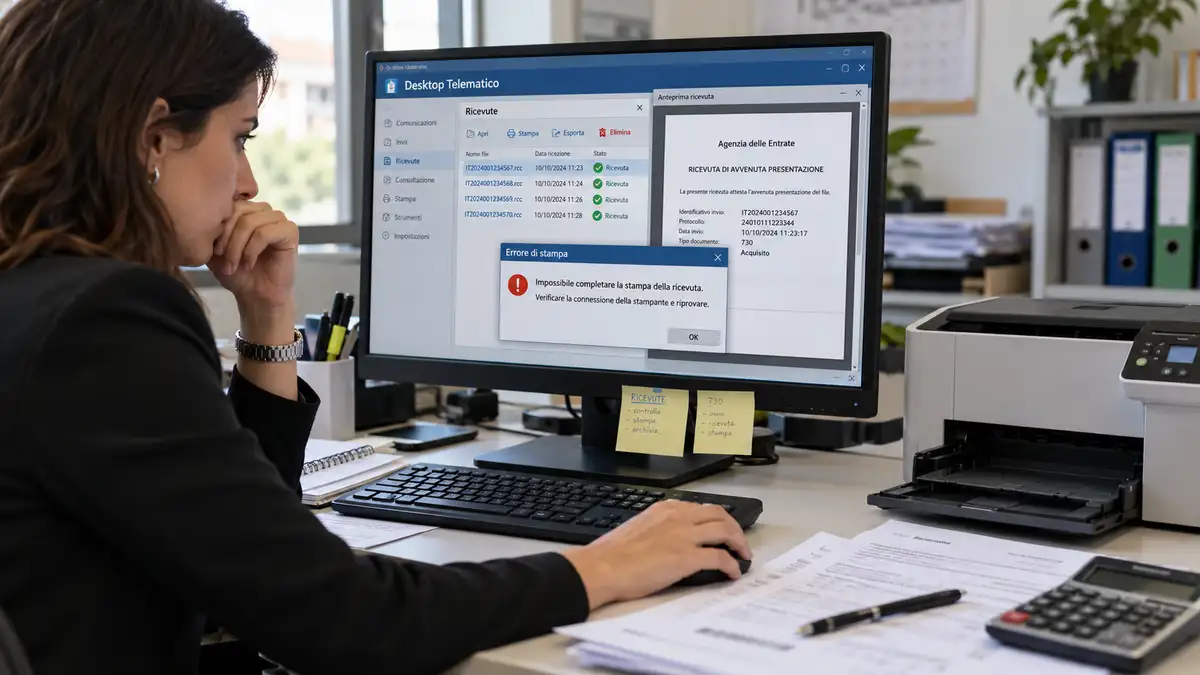
Il file è stato inviato correttamente, la ricevuta risulta disponibile, ma quando si prova a visualizzarla o stamparla da Desktop Telematico qualcosa non funziona. È una situazione che può dipendere da più passaggi della procedura, non necessariamente dalla stampante.
Se Desktop Telematico non stampa le ricevute, conviene verificare prima che il file RCC sia stato correttamente elaborato, che la ricevuta da visualizzare sia in formato REL o P7M e che sul computer sia disponibile Acrobat Reader. La documentazione dell’Agenzia delle Entrate demanda infatti al lettore PDF la visualizzazione e la stampa della ricevuta. Agenzia Entrate Telematici
Prima di tutto: la ricevuta è stata realmente elaborata?
Uno degli errori più frequenti è arrivare alla fase di stampa troppo presto.
L’invio telematico e la disponibilità della ricevuta sono due momenti distinti. L’Agenzia delle Entrate precisa che l’attribuzione del protocollo al file inviato non certifica, da sola, che il documento sia stato acquisito correttamente: occorre controllare la relativa ricevuta. Agenzia Entrate Telematici
A seconda della fase di lavorazione, un documento può risultare ricevuto, in elaborazione, elaborato oppure scartato. Solo quando la ricevuta è disponibile si può procedere con il suo scaricamento e la successiva elaborazione. Agenzia Entrate Telematici
Questo dettaglio è facile da trascurare. Se il file è ancora in elaborazione, continuare a modificare Desktop Telematico, reinstallare programmi o cambiare stampante non risolve nulla: la ricevuta definitiva non è ancora pronta.
Desktop Telematico e ricevute: attenzione a RCC, REL e P7M
La gestione delle ricevute in Desktop Telematico prevede più formati di file e confonderli può essere sufficiente per bloccare la procedura.
Il file scaricato dai servizi telematici può essere in formato RCC, cioè firmato, compresso e cifrato. La funzione Ricevute > Apri serve a elaborarlo e a generare due nuovi file:
- un file P7M, firmato con il certificato dell’Agenzia delle Entrate;
- un file REL, contenente la ricevuta in chiaro. Agenzia Entrate Telematici
Una volta completata correttamente questa operazione, il file può essere aperto attraverso Ricevute > Visualizza/Stampa.
Il manuale ufficiale indica espressamente che questa funzione lavora con ricevute in formato REL o P7M. Agenzia Entrate Telematici
Quindi, se si sta tentando di stampare direttamente un RCC non ancora elaborato, il problema non è propriamente di stampa: manca un passaggio precedente.
Come visualizzare e stampare correttamente una ricevuta
La procedura prevista nell’applicazione Entratel integrata nel Desktop Telematico è abbastanza lineare.
Dopo avere elaborato il file RCC:
- aprire l’applicazione Entratel all’interno del Desktop Telematico;
- entrare nel menu Ricevute;
- scegliere Visualizza/Stampa;
- selezionare il file REL oppure P7M;
- scegliere quale ricevuta visualizzare;
- avviare la visualizzazione.
Le opzioni documentate dall’Agenzia comprendono ricevuta del file, singole ricevute, elenco ricevute e ricevuta complessiva. Agenzia Entrate Telematici
Se l’elaborazione termina correttamente, la ricevuta viene mostrata in formato PDF. Agenzia Entrate Telematici
Ed è proprio qui che può nascere il vero problema di stampa.
La ricevuta si apre ma non stampa: controllare Acrobat Reader
Il manuale ufficiale Entratel contiene un’indicazione particolarmente utile: la ricevuta viene visualizzata in formato PDF e la gestione della stampa viene demandata ad Acrobat Reader, che deve essere installato sulla postazione di lavoro. Agenzia Entrate Telematici
Questo significa che, una volta generato correttamente il PDF, Desktop Telematico ha sostanzialmente terminato il proprio compito.
Se la ricevuta compare sullo schermo ma premendo Stampa non accade nulla, la stampante non viene rilevata oppure appare un errore, il controllo va quindi spostato anche fuori da Desktop Telematico.
Un test molto semplice consiste nell’aprire un qualsiasi altro PDF con Acrobat Reader e provare a stamparlo.
Se nemmeno quel documento viene stampato, è ragionevole concentrare le verifiche su Reader, sul driver della stampante o sulla configurazione di stampa del sistema operativo. Se invece gli altri PDF vengono stampati normalmente, conviene tornare a controllare come è stata generata quella specifica ricevuta.
La documentazione citata per la funzione Visualizza/Stampa risale al 2017; resta una fonte ufficiale per il funzionamento dell’applicazione Entratel, ma interfaccia, compatibilità e comportamento delle versioni più recenti possono essere cambiati. È quindi opportuno lavorare sempre con Desktop Telematico aggiornato.
Desktop Telematico aggiornato: perché conviene controllarlo
Il Desktop Telematico viene aggiornato nel tempo dall’Agenzia delle Entrate. Alla data della verifica di questa guida, il sito ufficiale rende disponibile la versione 1.4.0 del 4 giugno 2026 per Windows, macOS e Linux. Agenzia Entrate Telematici
La piattaforma è progettata anche per controllare la presenza degli aggiornamenti delle applicazioni installate al suo interno. Agenzia Entrate Telematici
Prima di cercare soluzioni più invasive, quindi, conviene chiudere e riaprire Desktop Telematico e verificare che gli aggiornamenti proposti vengano completati.
Questo vale soprattutto sulle postazioni utilizzate solo in determinati periodi dell’anno: un computer che non apre Desktop Telematico da diversi mesi può trovarsi con componenti non aggiornati.
La ricevuta non si apre: controllare prima l’elaborazione
Un problema apparentemente legato alla stampa può presentarsi ancora prima: si seleziona la ricevuta, ma non viene generato alcun PDF.
Secondo il manuale dell’Agenzia, se l’elaborazione del file RCC non termina correttamente bisogna controllare:
- il percorso dell’ambiente di sicurezza;
- la password di protezione;
- la compatibilità temporale tra il file di ricevuta e la generazione dell’ambiente di sicurezza. Agenzia Entrate Telematici
Per la funzione Visualizza/Stampa, uno dei primi controlli indicati è invece assicurarsi di avere selezionato effettivamente un file REL o P7M. Agenzia Entrate Telematici
Sono due problemi diversi che spesso vengono confusi.
Se il PDF non viene proprio prodotto, non serve intervenire sulla stampante. Se il PDF appare regolarmente ma non esce su carta, l’indagine può spostarsi sul programma PDF e sul sistema di stampa.
Il file RCC è sparito dalla cartella Ricezione?
Non necessariamente c’è stato un errore.
Dopo l’elaborazione riuscita, Desktop Telematico sposta automaticamente il file RCC dalla cartella di ricezione alla sezione delle ricevute compresse dell’area di lavoro, aggiungendo al nome il protocollo telematico del file. Agenzia Entrate Telematici
È un comportamento previsto.
Per questo cercare continuamente il vecchio RCC nella cartella originale può portare a pensare che il programma abbia cancellato la ricevuta, quando in realtà l’ha semplicemente archiviata durante l’elaborazione.
Quando il problema riguarda una singola ricevuta
Se Desktop Telematico apre e stampa normalmente altre ricevute, mentre l’errore compare sempre con uno specifico file, conviene evitare reinstallazioni immediate.
Il confronto è utile:
altre ricevute funzionano: il problema può essere circoscritto al singolo file o alla sua elaborazione;
nessuna ricevuta si apre: controllare Desktop Telematico, aggiornamenti, formati e ambiente di sicurezza;
le ricevute si aprono ma nessuna stampa: verificare Acrobat Reader, stampante e sistema operativo.
È un metodo banale, ma riduce parecchio i tentativi inutili. Reinstallare tutto come prima operazione rischia invece di complicare una configurazione che magari funziona correttamente.
Ricevuta telematica e conferma dell’invio non sono la stessa cosa
C’è un altro punto da non trascurare, soprattutto quando si cerca urgentemente la stampa da consegnare o archiviare.
L’Agenzia delle Entrate chiarisce che la conferma della trasmissione con attribuzione del protocollo non basta a stabilire l’esito definitivo della presentazione. Per sapere se il documento è stato acquisito o scartato bisogna consultare la ricevuta. Agenzia Entrate Telematici
La stampa, quindi, è l’ultimo passaggio di una catena.
Prima viene l’invio, poi l’elaborazione da parte dei sistemi dell’Agenzia, quindi il download e l’apertura della ricevuta e, infine, la visualizzazione o stampa.
Domande frequenti
Perché Desktop Telematico non stampa le ricevute?
Se la ricevuta viene visualizzata ma non viene stampata, il problema può riguardare Acrobat Reader o il sistema di stampa. L’Agenzia delle Entrate indica infatti che Desktop Telematico produce la visualizzazione in PDF, mentre la stampa viene gestita dal lettore PDF. Agenzia Entrate Telematici
Quale file devo usare per stampare una ricevuta Entratel?
La funzione Visualizza/Stampa utilizza ricevute in formato REL o P7M. Il file RCC scaricato dai servizi telematici deve prima essere elaborato attraverso la funzione di apertura delle ricevute. Agenzia Entrate Telematici
Perché il file RCC non è più nella cartella Ricezione?
Dopo l’elaborazione corretta, Desktop Telematico può spostare automaticamente il file RCC nella cartella dedicata alle ricevute compresse dell’area di lavoro. La sua assenza dalla cartella iniziale non indica quindi necessariamente una cancellazione. Agenzia Entrate Telematici
Serve Acrobat Reader per stampare le ricevute?
Il manuale ufficiale Entratel indica Acrobat Reader come applicazione utilizzata per la gestione della visualizzazione PDF e della stampa delle ricevute. La documentazione è precedente alle versioni attuali del Desktop Telematico, quindi per eventuali incompatibilità va verificato anche il software corrente. Agenzia Entrate Telematici
Dove posso controllare se una ricevuta è disponibile?
Gli utenti Entratel possono verificare la disponibilità delle ricevute nei servizi telematici dell’Agenzia delle Entrate. La ricevuta consente di verificare se il documento trasmesso è stato acquisito o se è stato prodotto uno scarto. Agenzia Entrate Telematici
Prima di reinstallare Desktop Telematico
Quando una ricevuta non stampa, conviene individuare esattamente il punto in cui la procedura si interrompe: download dell’RCC, elaborazione, creazione del REL/P7M, apertura del PDF oppure stampa vera e propria.
Solo quest’ultimo caso riguarda realmente la stampante. Negli altri, intervenire sui driver o cambiare stampante difficilmente porta a qualcosa.
Fonti attendibili
La guida è stata verificata sulle risorse ufficiali dell’Agenzia delle Entrate:
- Desktop Telematico – download e versione corrente
- Servizi Telematici – presentazione documenti e ricevute
- Manuale ufficiale Entratel – Agenzia delle Entrate

Giornalista e analista, scrive di economia italiana, innovazione e imprese. Appassionato di tecnologia e finanza, racconta il presente e il futuro delle aziende che fanno muovere il Paese.