Desktop Telematico può mostrare errori diversi durante il controllo, l’autenticazione, l’invio o la gestione delle ricevute. Alcuni messaggi dipendono dal file selezionato, altri dai moduli di controllo, dagli aggiornamenti, dall’ambiente di sicurezza o dall’applicazione usata.
La prima cosa da sapere è che Desktop Telematico non è un singolo programma isolato. È l’ambiente che contiene applicazioni come Entratel, FileInternet e i moduli di controllo usati per gestire i flussi telematici. L’Agenzia delle Entrate spiega che il Desktop Telematico accoglie questi strumenti e ne gestisce gli aggiornamenti in modo automatico.
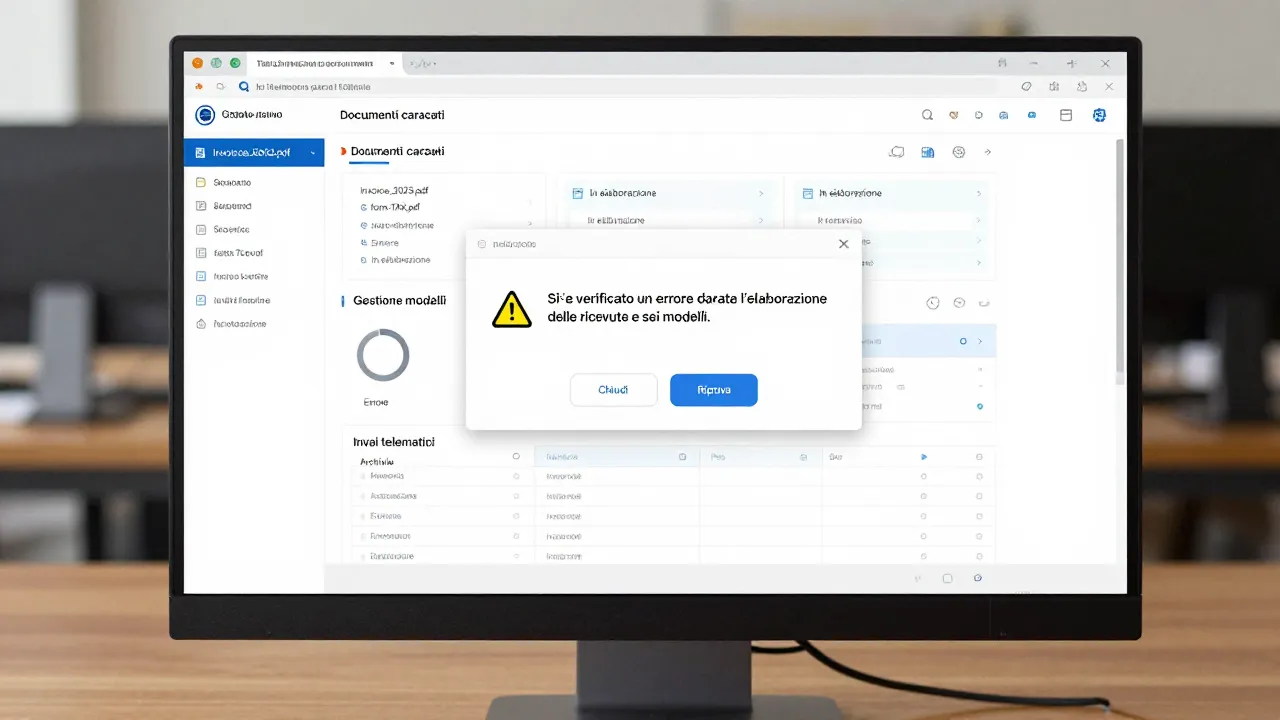
Per questo, quando compare un errore, non bisogna guardare solo il messaggio finale. Bisogna capire in quale fase della procedura si è verificato: controllo del file, autenticazione, invio, download ricevute, decifratura o visualizzazione.
Errori Desktop Telematico: da dove partire
Molti problemi nascono da tre cause semplici:
- file sbagliato o selezionato nella fase errata;
- modulo di controllo non installato o non aggiornato;
- applicazione usata in modo non corretto.
Prima di reinstallare tutto, conviene fare alcuni controlli di base: aggiornare Desktop Telematico, verificare Entratel o FileInternet, controllare i moduli disponibili, usare il file corretto e controllare la cartella di output.
Tabella degli errori più comuni
| Errore o situazione | Possibile causa | Cosa controllare |
|---|---|---|
| Non è stato selezionato un file contenente ricevute | File ricevuta sbagliato, non decifrato o scelto nella cartella errata | Verificare download, elaborazione e cartella di output |
| Codice fornitura non presente | File non riconosciuto o modulo di controllo mancante | Aggiornare moduli e selezionare il file corretto |
| Controlli non installati | Modulo specifico non presente | Installare o aggiornare il modulo di controllo |
| Repository non disponibile | Problema di connessione o aggiornamento | Controllare rete, proxy, antivirus e riavvio |
| File RCC non si apre | Ricevuta non elaborata o programma non corretto | Usare Entratel/Desktop Telematico e procedura corretta |
| Errore durante l’autenticazione | Ambiente di sicurezza o certificati | Verificare utente, password e ambiente |
| Desktop Telematico non si aggiorna | Connessione, permessi o blocco del sistema | Riavviare, controllare firewall e aggiornamenti |
| File scartato dopo l’invio | Errore nel contenuto del file | Leggere la ricevuta e correggere il documento |
Questa tabella serve come orientamento iniziale. La soluzione precisa dipende sempre dal tipo di file, dal servizio usato e dalla fase in cui compare l’errore.
“Non è stato selezionato un file contenente ricevute”
Questo errore compare quando Desktop Telematico non riconosce il file scelto come ricevuta valida. In genere succede quando si seleziona il file sbagliato, una ricevuta non ancora elaborata oppure un file presente in una cartella diversa da quella attesa.
Il problema può presentarsi anche quando si tenta di aprire direttamente un file scaricato dal portale senza aver completato il passaggio corretto con Entratel.
La cosa da controllare è semplice: stai aprendo il file scaricato oppure il file generato dopo l’elaborazione? Se il file non è quello giusto, Desktop Telematico può mostrare il messaggio anche se la ricevuta esiste davvero.
Per il caso specifico, puoi leggere la guida dedicata all’errore “non è stato selezionato un file contenente ricevute” in Desktop Telematico.
“Codice fornitura non presente”
Il messaggio “codice fornitura non presente” indica che Desktop Telematico non riesce a riconoscere il tipo di file o non trova il modulo necessario per gestirlo.
Può succedere con dichiarazioni, comunicazioni, ricevute o file generati da software fiscali. In molti casi il problema si risolve aggiornando i moduli di controllo o verificando se si sta usando la funzione corretta.
I moduli di controllo vengono aggiornati periodicamente all’interno della piattaforma Desktop Telematico; negli avvisi ufficiali l’Agenzia ricorda che, se i moduli risultano già installati, l’aggiornamento avviene automaticamente all’avvio della piattaforma.
Per approfondire, puoi collegare qui l’articolo su Desktop Telematico e codice fornitura non presente.
Controlli non installati o modulo mancante
Un altro problema frequente riguarda i controlli non installati. Desktop Telematico può non riconoscere un file perché manca il modulo relativo a quel modello, a quell’anno o a quella categoria di adempimento.
Per esempio, un file può richiedere un modulo specifico per dichiarazioni, versamenti, comunicazioni o atti del registro. Se il modulo non è presente o non è aggiornato, il controllo può fallire.
In questi casi conviene:
- aprire Desktop Telematico;
- attendere eventuali aggiornamenti automatici;
- verificare i moduli installati;
- controllare la categoria corretta;
- riavviare l’applicazione;
- riprovare con il file originale.
Repository Desktop Telematico non disponibile
Il repository è il punto da cui Desktop Telematico recupera aggiornamenti e componenti. Se il programma non riesce a raggiungerlo, possono comparire errori durante l’avvio o l’aggiornamento.
Le cause più comuni sono:
- connessione internet instabile;
- firewall o antivirus troppo restrittivo;
- proxy aziendale;
- server temporaneamente non raggiungibile;
- versione vecchia del software;
- permessi insufficienti sul computer.
Prima di reinstallare tutto, conviene chiudere Desktop Telematico, verificare la connessione, riavviare il PC e riprovare. Se si lavora da una rete aziendale, può essere necessario controllare anche proxy e firewall.
File RCC: perché non si apre
I file RCC sono collegati alle ricevute telematiche. Il problema nasce quando si prova ad aprirli come se fossero normali PDF o documenti leggibili direttamente.
In realtà, spesso devono essere gestiti con la procedura corretta tramite Entratel o Desktop Telematico. Se il file non è stato elaborato o decifrato, può non aprirsi oppure può sembrare inutilizzabile.
In questi casi bisogna verificare:
- se la ricevuta è stata scaricata correttamente;
- se il file è completo;
- se è stata usata la funzione corretta;
- dove Desktop Telematico salva il file elaborato;
- se l’ambiente di sicurezza è configurato.
Errore durante l’autenticazione del file
Se l’errore compare durante l’autenticazione, il problema può riguardare l’ambiente di sicurezza, le credenziali, il certificato o il file da inviare.
In questa fase Desktop Telematico prepara il file per la trasmissione. Se qualcosa non torna, il processo può bloccarsi prima dell’invio.
Controlla quindi:
- utente usato per accedere;
- ambiente di sicurezza;
- password e credenziali;
- validità dei certificati;
- file selezionato;
- eventuali messaggi nel dettaglio errore.
Se ci sono scadenze fiscali vicine, meglio non procedere troppo a lungo per tentativi.
Desktop Telematico non si aggiorna
Se Desktop Telematico non scarica aggiornamenti, alcuni moduli possono restare vecchi e generare errori anche su file corretti.
L’Agenzia pubblica periodicamente nuovi moduli e aggiornamenti per Entratel e FileInternet all’interno della piattaforma Desktop Telematico. Alcuni avvisi recenti riguardano, per esempio, moduli di controllo per dichiarazioni dei redditi, ISA e F24 Telematici.
Se l’aggiornamento non parte:
- controlla la connessione;
- chiudi e riapri il programma;
- verifica se antivirus o firewall bloccano Java o Desktop Telematico;
- controlla i permessi dell’utente Windows;
- prova ad avviare il programma come amministratore;
- evita di interrompere l’aggiornamento mentre è in corso.
File scartato dopo l’invio
Quando un file viene inviato ma poi scartato, il problema non è sempre Desktop Telematico. Spesso il file è stato trasmesso, ma il contenuto non supera i controlli dell’Agenzia.
In questo caso bisogna leggere la ricevuta di scarto e capire il motivo indicato. Può trattarsi di codice fiscale errato, dati mancanti, modello non corretto, formato non valido o incongruenze nei campi.
La ricevuta è fondamentale: non basta sapere che il file è stato scartato, bisogna leggere il dettaglio dello scarto.
Procedura rapida prima di chiedere assistenza
Prima di contattare assistenza o reinstallare Desktop Telematico, conviene seguire questa sequenza:
- Chiudi e riapri Desktop Telematico.
- Lascia completare gli aggiornamenti.
- Controlla Entratel o FileInternet.
- Verifica i moduli di controllo installati.
- Usa il file originale, senza rinominarlo.
- Controlla se stai usando la funzione corretta.
- Verifica la cartella di output.
- Se riguarda ricevute, controlla download ed elaborazione.
- Se riguarda invio o controllo, leggi il messaggio completo.
- Se il problema continua, prova con un altro file simile.
Questa procedura non risolve ogni errore, ma evita molti tentativi casuali.
Quando chiedere supporto
Conviene chiedere assistenza quando:
- l’errore compare con tutti i file;
- Desktop Telematico non si aggiorna;
- i moduli di controllo non si installano;
- il problema riguarda ambiente di sicurezza o certificati;
- il file è legato a una scadenza vicina;
- non sai se usare Entratel o FileInternet;
- il messaggio di errore cambia a ogni tentativo;
- la ricevuta di scarto contiene codici non chiari.
In questi casi è meglio evitare prove ripetute che possono far perdere tempo o creare confusione tra file originali, controllati, autenticati e inviati.
In breve
Gli errori di Desktop Telematico dipendono spesso da file selezionati nella fase sbagliata, moduli non aggiornati, controlli mancanti, ricevute non elaborate o problemi di connessione al repository.
La soluzione non è sempre reinstallare il programma. Prima conviene capire in quale fase compare il problema: controllo, autenticazione, invio, download ricevuta o visualizzazione.
Una volta individuata la fase, diventa più semplice capire se il problema riguarda il file, il modulo di controllo, l’applicazione usata, l’ambiente di sicurezza o l’aggiornamento del Desktop Telematico.

Giornalista e analista, scrive di economia italiana, innovazione e imprese. Appassionato di tecnologia e finanza, racconta il presente e il futuro delle aziende che fanno muovere il Paese.