Quando Desktop Telematico mostra il messaggio “Controlli non installati” (o l’equivalente avviso di assenza del modulo di controllo), significa che il software principale dell’Agenzia delle Entrate non trova il modulo specifico per la tipologia di documento che si sta cercando di preparare o verificare. Il problema non dipende da un guasto al computer, ma quasi sempre dalla mancata installazione, dal mancato aggiornamento o da una configurazione errata del repository dei moduli di controllo.
“Non ci sono controlli installati” con una successione: il caso SUC13
L’errore “Impossibile aprire il file. Non ci sono controlli installati” può comparire anche quando si tenta di controllare una dichiarazione di successione con Desktop Telematico.
In questo caso bisogna verificare che sia presente il modulo di controllo corretto per le dichiarazioni di successione e domande di volture catastali, identificato dal codice fornitura SUC13.
Quale modulo serve per le successioni
Per controllare i file relativi alle successioni, Desktop Telematico utilizza il modulo:
Controllo dichiarazione di successione e domanda di volture catastali – codice fornitura SUC13
Nel 2026 l’Agenzia delle Entrate ha reso disponibile la versione 2.3.1, pubblicata l’11 marzo 2026.
Se il modulo SUC13 è già installato, normalmente non è necessario scaricarlo nuovamente: Desktop Telematico provvede all’aggiornamento automatico quando viene avviato con una connessione Internet attiva.
Cosa controllare se compare l’errore
Se Desktop Telematico non riesce a controllare il file della successione:
- apri Desktop Telematico;
- verifica che il modulo SUC13 sia effettivamente installato;
- controlla che gli aggiornamenti siano stati completati;
- chiudi e riavvia il programma se è appena stato installato o aggiornato un modulo;
- riprova quindi il controllo del file.
Se SUC13 non è presente, va installato tra i moduli di controllo disponibili per Entratel o File Internet.
Attenzione alle vecchie guide su Java
In passato alcuni problemi di installazione o aggiornamento dei moduli venivano ricondotti direttamente alla versione Java presente sul computer.
Con le versioni attuali di Desktop Telematico, però, l’ambiente Java è già integrato nel programma. Per questo motivo, davanti all’errore “non ci sono controlli installati”, la prima verifica dovrebbe riguardare il modulo richiesto dal file e il suo stato di aggiornamento, non l’installazione manuale di una nuova versione Java.
L’errore può riguardare anche altri file
SUC13 è soltanto un esempio.
Desktop Telematico utilizza moduli differenti in base al tipo di dichiarazione o comunicazione da controllare. Se compare lo stesso errore con un file diverso, bisogna quindi identificare:
- il tipo di documento;
- l’anno di riferimento;
- il codice fornitura;
- il modulo di controllo richiesto;
- la versione del modulo effettivamente installata.
Il messaggio “non ci sono controlli installati” non significa necessariamente che Desktop Telematico sia danneggiato: spesso indica semplicemente che manca il controllo adatto a quel particolare file.
Cosa controllare subito
Prima di tentare qualsiasi reinstallazione del programma o modifica avanzata, è opportuno verificare alcuni elementi essenziali:
- La presenza dei moduli di controllo correlati: Verificare di aver scaricato e installato la specifica componente di controllo (es. F24, dichiarazioni dei redditi, comunicazioni IVA) corrispondente all’anno fiscale e al modello in uso.
- Il percorso del repository dei moduli: Desktop Telematico deve puntare alla cartella corretta (locale o remota) contenente i file di installazione o aggiornamento forniti dall’Agenzia delle Entrate.
- I permessi di scrittura e l’esecuzione come amministratore: Se la cartella di destinazione è protetta, il software non riesce a scrivere le componenti scaricate.
- La versione della Java Virtual Machine (JVM): Verificare che la versione Java integrata o presente sul sistema sia compatibile con la versione installata di Desktop Telematico.
Guida alla diagnostica: problemi comuni e soluzioni
| Situazione | Possibile causa | Cosa controllare |
| Pulsante di controllo disabilitato o avviso “Controlli non installati” | Il modulo di controllo specifico non è mai stato scaricato all’interno della piattaforma. | Accedere al menu Help > Installa nuovo software per selezionare il modulo corretto. |
| Errore durante la procedura di aggiornamento automatico | Impostazione errata del percorso repository o blocco da parte del firewall di rete. | Verificare l’URL/percorso in Preferenze > Gestione Repository o scaricare i pacchetti offline. |
| Modulo installato ma il sistema continua a segnalare l’assenza | Conflitto di profilo utente all’interno di Desktop Telematico o permessi limitati nella cartella di installazione. | Riavviare il software con i diritti di amministratore o ripristinare il percorso del profilo attivo. |
| Incompatibilità dopo un aggiornamento della dichiarazione/modello | Versione del modulo di controllo obsoleta rispetto alla nuova specifica tecnica pubblicata. | Verificare sul sito dell’Agenzia delle Entrate la presenza di una release più recente del modulo. |
I casi principali: perché si verifica l’errore “controlli non installati”
1. Mancata associazione tra modello e modulo di controllo
Desktop Telematico funziona come un contenitore (framework) che richiede moduli aggiuntivi per ogni adempimento. L’installazione dell’applicativo base non include automaticamente i moduli per il controllo delle dichiarazioni, degli F24 o degli elenchi VIES. Se si tenta di eseguire il controllo di un file senza aver preventivamente installato la specifica estensione per quell’anno fiscale, l’applicazione segnalerà che i controlli non sono disponibili.
2. Configurazione errata o obsoleta dei repository
Per installare i controlli, il programma attinge a un elenco di indirizzi Web (repository) o a un percorso di cartella locale dove sono stati salvati i file di installazione zip. Se l’URL del repository ufficiale dell’Agenzia delle Entrate è obsoleto, errato o bloccato da restrizioni aziendali, la lista delle applicazioni installabili risulterà vuota o incompleta.
3. Problemi di permessi nel file system del sistema operativo
Su sistemi Windows e macOS, Desktop Telematico necessita dei permessi di scrittura nella cartella di lavoro per poter salvare le librerie software scaricate. Se il software viene avviato da un utente privo dei privilegi necessari, il download sembra completarsi, ma i file del modulo di controllo non vengono effettivamente scritti sul disco.
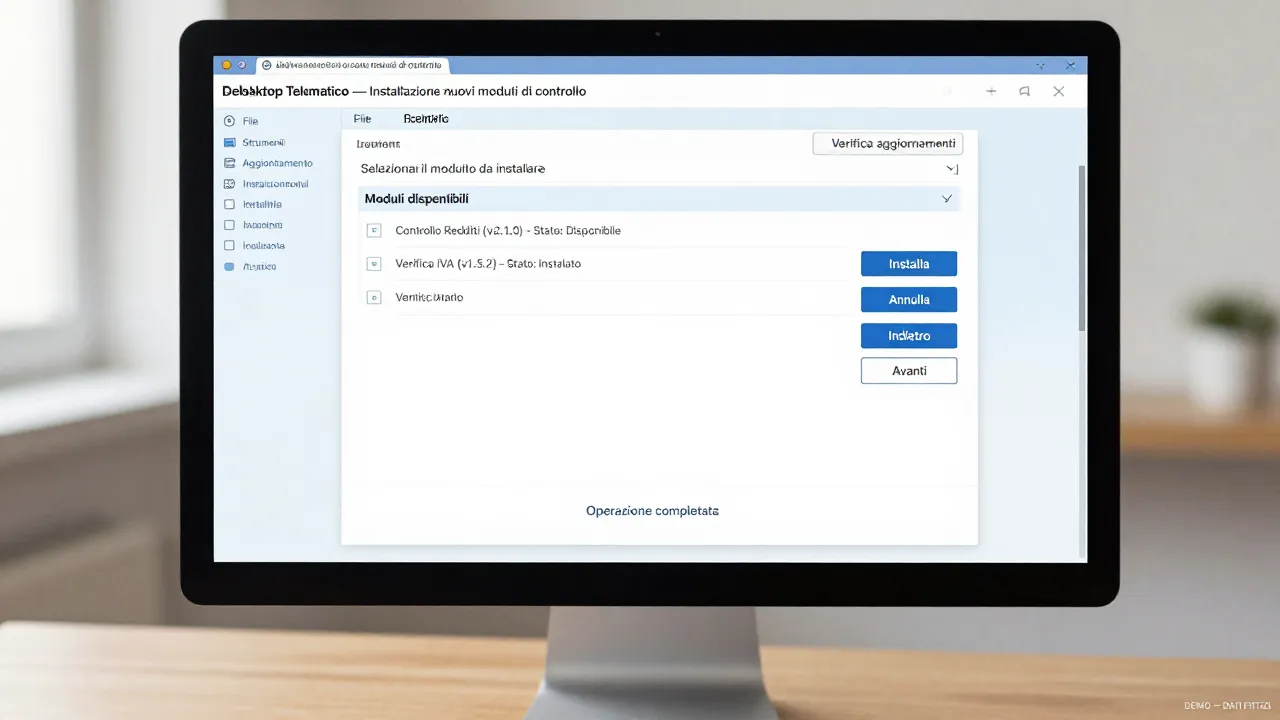
Procedura rapida passo-passo per installare i controlli
Se si riscontra l’avviso di controlli non installati, seguire questa procedura standard all’interno di Desktop Telematico:
- Avviare il software come Amministratore: Fare clic con il tasto destro sull’icona di Desktop Telematico e selezionare Esegui come amministratore (su Windows).
- Accedere alla funzione di installazione: Dal menu superiore della schermata principale, fare clic su Help e successivamente su Installa nuovo software.
- Selezionare o configurare il Repository:
- Nella finestra che si apre, selezionare il repository ufficiale dell’Agenzia delle Entrate dal menu a tendina.
- Se l’elenco non compare, cliccare su Aggiungi, inserire il nome del repository e l’URL aggiornato fornito nella sezione software dell’Agenzia delle Entrate (o indicare la cartella locale dove si sono scaricati i pacchetti
.zip).
- Selezionare i moduli necessari:
- Spuntare le caselle relative alla categoria di controllo richiesta (es. Controlli Dichiarazioni, Controlli Modello F24, ecc.).
- Assicurarsi di selezionare l’anno di riferimento corretto per il documento da controllare.
- Completare la procedura guidata: Cliccare su Avanti, accettare i termini di licenza e premere Fine.
- Riavviare Desktop Telematico: Al termine dell’installazione delle componenti, riavviare l’applicazione per confermare l’integrazione dei nuovi moduli.
Cosa non fare
- Non disinstallare l’intero applicativo al primo errore: La disinstallazione completa cancella le impostazioni locali e i profili configurati senza necessariamente risolvere il problema del repository.
- Non scaricare pacchetti e moduli da siti terzi non ufficiali: Utilizzare esclusivamente software e moduli di controllo reperibili sul sito ufficiale dell’Agenzia delle Entrate. Pacchetti provenienti da altre fonti possono compromettere la sicurezza e la riservatezza dei dati fiscali.
- Non ignorare la versione del modello: Non tentare di verificare un file con un modulo di controllo riferito a un anno d’imposta differente, poiché l’esito del controllo risulterebbe inattendibile o genererebbe errori bloccanti.
Quando chiedere assistenza o rivolgersi ai canali ufficiali
Se l’errore persiste anche dopo aver eseguito correttamente la procedura di installazione dei repository e l’avvio come amministratore, il problema potrebbe risalire a un’anomalia sui server dell’Agenzia delle Entrate o a un’incompatibilità strutturale dell’ambiente Java.
In questi casi è opportuno:
- Consultare la sezione Assistenza Tecnica Software del portale dell’Agenzia delle Entrate per verificare l’eventuale presenza di avvisi relativi a manutenzioni straordinarie o disservizi temporanei dei repository.
- Inviare una richiesta di supporto tramite i canali di assistenza dedicati ai servizi telematici dell’Agenzia delle Entrate, specificando il sistema operativo in uso, la versione di Desktop Telematico e il codice di errore riscontrato.
- Qualora l’adempimento sia soggetto a scadenze imminenti, valutare il ricorso a un intermediario abilitato o all’assistenza qualificata per evitare ritardi nella trasmissione delle pratiche.
In breve
L’avviso di controlli non installati su Desktop Telematico si risolve generalmente aggiungendo il modulo di controllo corretto tramite la funzione Help > Installa nuovo software. È essenziale verificare che il percorso del repository sia aggiornato alla versione fornita dall’Agenzia delle Entrate e che il programma disponga dei permessi di scrittura sul computer. Evitare soluzioni improvvisate o il download di file da portali non gestiti dalle istituzioni ufficiali.

Giornalista e analista, scrive di economia italiana, innovazione e imprese. Appassionato di tecnologia e finanza, racconta il presente e il futuro delle aziende che fanno muovere il Paese.