Per trovare e visualizzare le ricevute RCC (Ricevute Controllo e Confermato) in Desktop Telematico, occorre accedere alla funzione di prelievo ricevute all’interno della piattaforma dell’Agenzia delle Entrate o verificarne la presenza nella cartella locale di repository in cui l’applicazione salva i flussi elaborati. Il ritardo nel reperimento o l’impossibilità di aprire i file RCC dipendono solitamente da un mancato aggiornamento del modulo di controllo, dal mancato allineamento con i server Entratel/Fisconline o dall’assenza del software di visualizzazione adeguato (come il software UnicoOnline o i moduli di diagnostica integrati).
Cosa controllare subito: i veridici di primo livello
Prima di tentare procedure avanzate o reinstallazioni, è opportuno verificare alcuni parametri fondamentali della postazione di lavoro:
- Stato della connessione ed esito dell’invio: Assicurarsi che il file trasmesso sia stato preso in carico dal sistema Entratel/Fisconline e che sia stato generato il relativo protocollo di invio.
- Aggiornamento di Desktop Telematico: Verificare che l’infrastruttura di Desktop Telematico e i moduli di controllo specifici per la dichiarazione o la comunicazione inviata siano aggiornati all’ultima versione disponibile.
- Percorso della cartella Work o Repository: Verificare dove l’applicazione salva di default i file di diagnostica e le ricevute decifrate.
- Presenza delle chiavi di cifratura / ambiente di sicurezza: Per il servizio Entratel, verificare che l’ambiente di sicurezza sia attivo e che i certificati non siano scaduti.
Matrice di diagnostica rapida per le ricevute RCC
| Situazione | Possibile causa | Cosa controllare |
| Ricevuta RCC non presente nell’elenco | L’Agenzia delle Entrate non ha ancora completato l’elaborazione del file. | Verificare lo stato del file nella sezione “Ricevute” del portale Entratel/Fisconline. |
| File RCC scaricato ma non visualizzabile | Mancanza dell’applicazione di supporto o modulo di controllo non aggiornato. | Installare/aggiornare il modulo di controllo specifico all’interno di Desktop Telematico. |
| Errore in fase di decifratura / apertura | Ambiente di sicurezza non selezionato o certificati scaduti/non validi. | Verificare la validità delle chiavi Entratel nella sezione Gestione Certificati. |
| Impossibile trovare il file sul disco | Percorso di salvataggio predefinito modificato o permessi di scrittura insufficienti. | Controllare le impostazioni di configurazione di Desktop Telematico e la cartella work/ricevute. |
Ricevute RCC Desktop Telematico: dove si trovano nel sistema
Per localizzare con esattezza le ricevute RCC in Desktop Telematico, è necessario distinguere tra la fase di scaricamento dal portale dell’Agenzia delle Entrate e la fase di consultazione locale sul proprio computer.
1. Reperimento sul portale Entratel / Fisconline
Le ricevute non compaiono automaticamente su Desktop Telematico senza un’azione di prelievo. È necessario:
- Accedere all’area riservata del sito dell’Agenzia delle Entrate (tramite SPID, CIE o Carta Nazionale dei Servizi).
- Navigare nella sezione Servizi -> Ricevute.
- Effettuare la ricerca per protocollo di invio o per intervallo di date.
- Scaricare il file della ricevuta (solitamente con estensione
.relo.rcca seconda del tipo di documento).
2. Localizzazione nella struttura cartelle locale
Quando il file della ricevuta viene importato o elaborato tramite l’applicazione Desktop Telematico, il sistema lo posiziona in una cartella specifica definita in fase di installazione. Di norma, il percorso standard su sistemi Windows è:
C:\DesktopTelematico\main\work\ricevute\ (oppure all’interno della directory utente creata nel workspace del programma).
Procedura passo-passo per scaricare e visualizzare le ricevute RCC
Seguire questi passaggi dettagliati per completare la gestione della ricevuta RCC in Desktop Telematico:
[1. Scaricamento] ──> [2. Importazione/Decifratura] ──> [3. Visualizzazione/Stampa]
- Scaricare il file dal portale ufficiale:
- Effettuare l’accesso ai servizi telematici dell’Agenzia delle Entrate.
- Scaricare il file della ricevuta relativo al codice fornitura inviato.
- Aprire Desktop Telematico:
- Selezionare l’utente di lavoro corretto e inserire le credenziali dell’applicazione.
- Sincronizzare o importare la ricevuta:
- Nel menu principale, selezionare la funzione Documenti -> Ricevute -> Gestione/Visualizza.
- In alternativa, utilizzare la funzione di prelievo automatico se integrata con le credenziali di accesso salvate.
- Decifrare la ricevuta (se richiesto):
- Per gli utenti Entratel, selezionare la voce Documenti -> Decifra.
- Inserire il percorso del file scaricato, selezionare l’ambiente di sicurezza (chiavi personali) e inserire il PIN.
- Visualizzare il contenuto formattato:
- Aprire la ricevuta tramite la funzione di visualizzazione interna. L’applicazione applicherà il foglio di stile corretto per trasformare il file dati in un documento leggibile e stampabile in formato PDF.
Gestione dei casi particolari ed errori frequenti
Ricevuta in stato “Scartato” o con anomalie
Se la ricevuta RCC segnala uno scarto, il file contiene una sezione dettagliata con i codici errore ed i motivi del rifiuto della dichiarazione o comunicazione. Per analizzare lo scarto:
- Aprire la ricevuta decifrata con il modulo di controllo di riferimento.
- Consultare la sezione “Dettaglio errori” per identificare il rigo e il campo della fornitura che hanno generato l’anomalia.
Ricevuta non visualizzabile dopo aggiornamenti di sistema
Se in seguito ad un aggiornamento di Java o del sistema operativo il file non viene aperto correttamente:
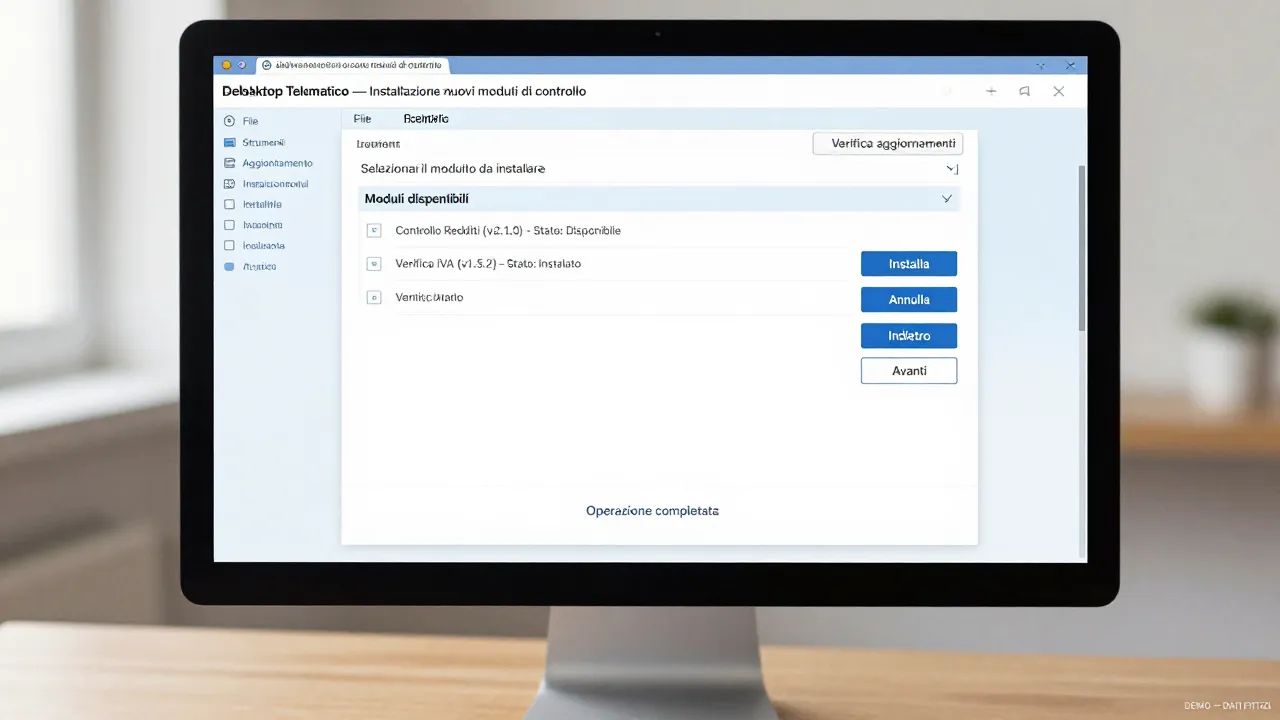
- Accedere a Desktop Telematico e selezionare Help -> Installa nuovo software.
- Scegliere i moduli relativi alle ricevute per la categoria di dichiarazione interessata (es. Rediti, IVA, 770) e completare l’aggiornamento.
Cosa non fare durante la gestione delle ricevute
Per evitare di corrompere i file dati o perdere la tracciabilità delle trasmissioni, è fondamentale evitare alcune prassi errate:
- Non rinominare l’estensione dei file originali: Modificare manualmente le estensioni dei file scaricati dal portale (es. da
.rcco.rela.pdfo.txt) ne impedisce la corretta elaborazione da parte di Desktop Telematico. - Non cancellare la cartella workspace: Eliminare o spostare la cartella
workdi Desktop Telematico causa la perdita dello storico locale delle ricevute associate. - Non utilizzare chiavi di cifratura non aggiornate: Tentare la decifratura delle ricevute con ambienti di sicurezza scaduti genererà errori irrecuperabili in fase di apertura.
- Non modificare i file di configurazione dell’applicazione: Salvo indicazioni specifiche della documentazione tecnica ufficiale, non alterare i file
.inidi Desktop Telematico.
Quando rivolgersi all’assistenza o ai canali ufficiali
Se le verifiche tecniche ed i tentativi di aggiornamento dei moduli non consentono di visualizzare la ricevuta RCC in Desktop Telematico, è necessario fare riferimento ai canali di supporto preposti:
- Assistenza Tecnica Servizi Telematici dell’Agenzia delle Entrate: Da contattare nei casi in cui la ricevuta risulti in stato “In elaborazione” per un tempo anomalo (oltre le 24-48 ore dalla trasmissione) o se il portale restituisce errori di sistema durante il prelievo.
- Professionista o Intermediario Abilitato: In presenza di ricevute di scarto con codici di errore complessi relativi alla normativa fiscale, è opportuno consultare un commercialista o un Centro di Assistenza Fiscale (CAF) per correggere la predisposizione del file prima di procedere ad un nuovo invio.
Per la documentazione sempre aggiornata e le guide sui moduli software ufficiali, fare riferimento al portale dell’Agenzia delle Entrate.
In breve
- Le ricevute RCC in Desktop Telematico attestano l’esito del controllo e della presa in carico dei documenti inviati all’Agenzia delle Entrate.
- Il file deve essere preventivamente scaricato dal portale Entratel/Fisconline e successivamente importato o decifrato in Desktop Telematico.
- Se la ricevuta non è visibile, la causa principale è l’assenza o il mancato aggiornamento del modulo di controllo specifico all’interno della piattaforma.
- I file scaricati non vanno rinominati manualmente, ma elaborati esclusivamente con le funzioni native del software.
- In caso di ritardi prolungati nella generazione del file o errori di piattaforma, il canale di riferimento è l’assistenza tecnica dell’Agenzia delle Entrate.

Giornalista e analista, scrive di economia italiana, innovazione e imprese. Appassionato di tecnologia e finanza, racconta il presente e il futuro delle aziende che fanno muovere il Paese.